
Som vi vet er Google Drive en type skytjeneste for fillagring og synkronisering levert av Google. Den lar brukere lagre alle viktige synkroniserte filer på tvers av enheter, delte filer, bilder, videoer, apper, brev og mye mer i skyen (levert av Googles servere).
Gratis nedlasting Gratis nedlasting
Google Disk er en type nettgrensesnitt som tilbyr apper med offline-funksjonalitet for både Windows- og macOS-datamaskiner. Det gir 15 GB gratis skylagring til én bruker for lagring av viktige filer. Du kan også lagre vedlegg til e-poster på Google Disk for videre tilgang.
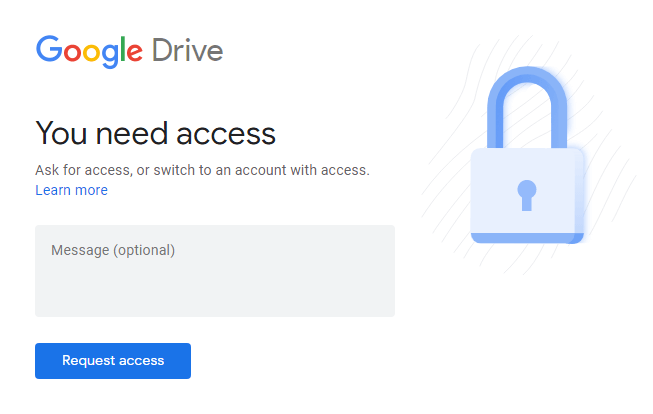
Noen ganger, når brukere får tilgang til Google Drive, får de vanlige Google Drive-problemer som «Nektet tilgang til Google Drive». I en slik situasjon prøver de å finne løsningen på hvordan man fikser problemet med «Nektet tilgang til Google Drive». Her i bloggen finner du en løsning på problemet med tilgangstillatelse til Google Drive. Men før vi diskuterer løsningene, la oss få vite årsaken til at tilgang til Google Drive blir nektet.
Les her: [Enkle metoder] Slik sikkerhetskopierer du Gmail-e-poster med til plager?
Årsaker bak nektet tilgang til Google Drive
Her er noen av de vanlige årsakene som kan føre til at tilgang til Google Disk nektes:
- Fileieren tillot deg ikke å forhåndsvise filen.
- På grunn av pålogging til en annen Google-konto.
- Tilgang nektet fordi noen fjernet tillatelsen din til å forhåndsvise Doc-filen.
- Det er ikke opprettet en skikkelig internettforbindelse.
- Logg inn med flere Google-kontoer på samme enhet.
- På grunn av korrupsjon og skade skjer det med en Google Disk-fil.
- Dessverre har du logget ut av enheten og prøver å åpne dataene fra Google Disk.
- Feil påloggingsinformasjon ble lagt til ved pålogging til Google Drive-kontoen.
Dette er de mulige årsakene til at feilen «Google Drive-tilgang nektet» oppstår. Kan vi løse feilen ved hjelp av Google Drive-tillatelsesbehandlingen? La oss nå se på de beste enkle løsningene/løsningene for å løse problemet med «Google Drive-tilgang nektet».
Enkle teknikker for å fjerne feilen «Nektet tilgang på Google Drive»
Hvis du trenger å fjerne feilen «Google Disk-tilgang nektet» fra Google Disk, følg teknikkene riktig og nøye.
Løsning 1: Få tillatelse fra brukere til å åpne en fil
Du må få tilgang på riktig måte, deretter må du kontakte eieren av filen for å tillate tilgang. Følg derfor trinnene nedenfor riktig:
- For det første, Åpne de Doc-fil ved å klikke på lenken.
- På tillatelsessiden klikker du på Be om tilgang-knapp.
- Så fikk eieren en e-post på sin Gmail-ID ber om godkjenning.
- Når de vedta forespørselen, vil du motta en e-post.
- Etter det kan du enkelt få tilgang til dem.
Løsning 2: Sjekker statusen til Google Drive
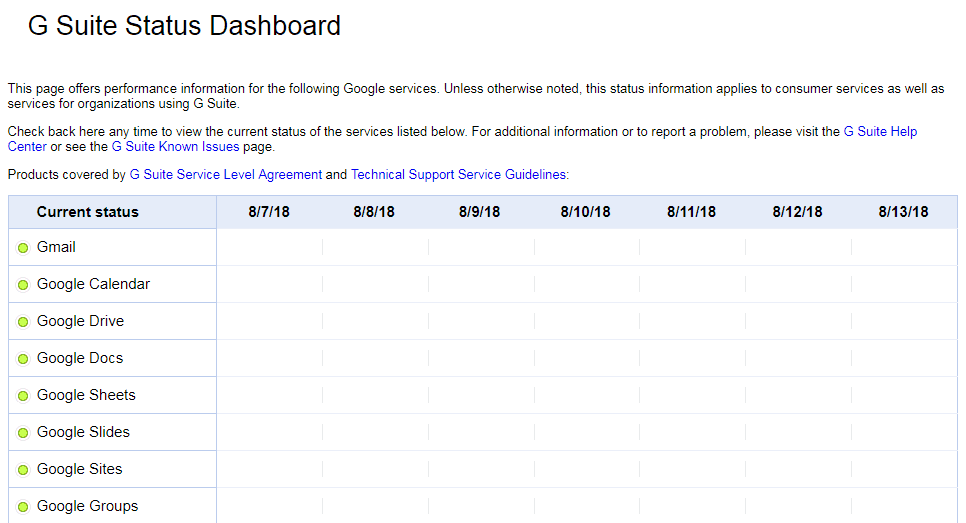
Noen ganger, fordi Google Disk er nede, opplever brukere feilmeldinger om at tilgang til Google Disk nektes. I slike tilfeller kan du kanskje få tilgang til Google-kontoen din. Først må du sjekke statusen til Google Disk og sørge for at rapporten over Google-tjenester som finnes i G Suite er grønn.
Løsning 3: Bytt til en ny nettleser eller enhet
Å bytte til en ny nettleser eller enhet kan løse feilen "Gjenkjent tilgang til Google Disk". I denne situasjonen må du logge på kontoen din i en annen nettleser eller enhet, og du må sjekke at Google-filen fungerer som den skal. Du må bytte fra Google Chrome til Mozilla Firefox, Internet Explorer, Opera Mini eller bruke andre enheter som mobil eller nettbrett for å få tilgang til Google Docs-filene. Ved å gjøre alt dette kan du løse problemet med "Gjenkjent tilgang til Google Disk".
Løsning 4: Rengjør/fjern alle informasjonskapsler og hurtigbuffer
Informasjonskapsler og mellomlagring i nettleseren din mens du bruker internett kan forårsake denne feilen «Global Drive Access Denied». På grunn av denne feilen er det mulig at det oppstår problemer med formatering og lasting av Google Drive-filer. I denne situasjonen bør du derfor rengjøre alle mellomlagringer og informasjonskapsler på Google-kontoen din regelmessig. Ved å gjøre dette kan du løse problemet med «Global Drive Access Denied».
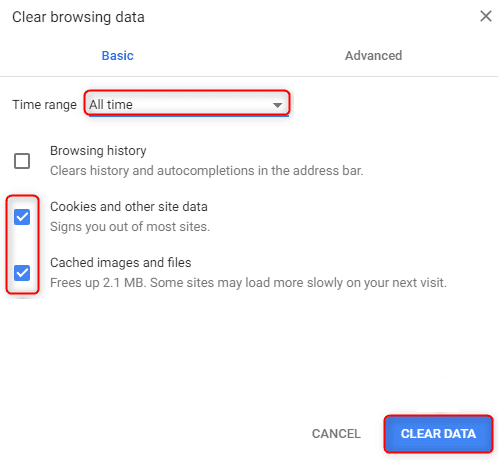
Følg trinnene nedenfor nøye for å slette alle informasjonskapsler og hurtigbuffer:
- Først, klikk på Symbol øverst til høyre på skjermen, velge alternativet Flere verktøy og klikk på det.
- Nå, velge det klare alternativer for nettleserdata.
- Og så velg Alle tid og klikk på den.
- Her må du velge hurtigbufrede bilder og filer, og velg deretter dataene for det andre nettstedet.
- Til slutt, klikk på Fjern data.
Løsning 5: Bruk av inkognito-/privatmodus
Med tilbakemeldinger fra noen Google Drive-brukere tilbyr nettleseren inkognito- eller privatmodus som lar brukerne bruke nettleseren uten at aktiviteten deres blir husket. Å bruke Google Drive i denne inkognito-/privatfanen kan løse problemet med nektet tilgang til Google Drive.
Følg trinnene for å åpne inkognitomodus i Google Chrome:
- Lansere nettleser på systemet ditt.
- Klikk nå på øverste høyre hjørne på Mer-knappen (tre prikker) alternativet.
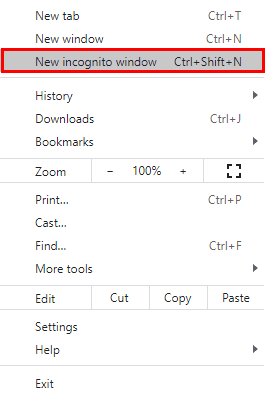
- Etter å ha klikket på det, velg og åpne det nye inkognitovinduet fra rullegardinmenyen.
- Her kan du også åpne den ved å trykke Ctrl+Shift+N.
- Nå, logg inn til Google-kontoen din på inkognitofane og sjekke om det fungerer eller ikke.
Løsning 6: Ved å deaktivere Google-utvidelsene
En av løsningene for å løse problemet med «Nektet tilgang til Google Disk» er å deaktivere utvidelsene som finnes i Chrome-nettleseren din og kjører i bakgrunnen. På grunn av forskjellige utvidelser som kjører på sikkerhetskopien, kan du oppleve at tilgang til Google Disk er nektet. Ved å deaktivere den kan du løse Google Disk-feilen.
- Åpne en nettleser på datamaskinen din.
- Kopier-lim inn lenken inn i navigasjonen din bar: chrome://extensions , og fortsett deretter.
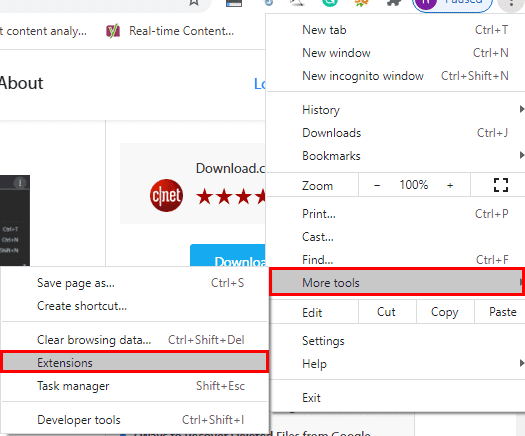
- Nå, i åpner utvidelsesveiviseren, Fjern merket i den aktiverte boksen, slik at du kan deaktivere Chrome-utvidelsen.
- Til slutt kan du også fjern utvidelsen n ved å klikke på papirkurven-knappen.
Løsning 7: Logg ut av annen Google-konto fra nettleseren
Hvis brukere bruker en annen konto på én enhet, kan det være en risiko for feilen «Gjenkjent tilgang til Google Drive», fordi systemet kan bli forvirret over hvem som tillater bruk i nettleseren. I slike tilfeller må du logge av alle de forskjellige kontoene fra enheten og bare bruke én for å få tilgang til Google Drive i systemet.
Konklusjon
Feilmeldingen «Google Drive Access Denied» kan være utrolig irriterende for alle Google Doc-brukere, spesielt når du er midt i et prosjekt eller trenger å lagre viktige filer, videoer, vedlegg og bilder. Ved å bruke våre syv beste tips om hvordan du fikser problemet med «Google Drive Access Denied», vil du derfor kunne komme tilbake til Google Drive-kontoen din i tide.
Gratis nedlasting Gratis nedlasting
Hvor nyttig var dette innlegget?
Klikk på en stjerne for å vurdere den!
Gjennomsnittlig vurdering / 5. Stemmeopptelling:




