
Leter du etter vellykkede måter å importere PST til Gmail-kontoen din? I så fall har du klikket på riktig innlegg. I denne bloggen vil du bli kjent med alle mulige løsninger du kan bruke for å eksportere Outlook PST-filene dine i Gmail uten problemer. Den vil også svare på brukerens spørsmål om hvorvidt man kan åpne en PST-fil i Gmail?
PST er filformatet til Outlook-e-postklienten og brukes til å lagre alle e-postdataene i Outlook. Det er formatet som brukes online i Outlook, og det kan enkelt overføres og lastes ned fra enhver online enhet. Selv om både Outlook og Gmail er de mest populære e-postklientene i dag, tenderer brukerne mer mot Gmail-e-postklienten på grunn av den enorme brukerbasen.
Gratis nedlasting Gratis nedlasting
Ifølge Google er det rundt 1,5 milliarder Gmail-brukere over hele verden, og antallet øker. Gmail leder an innen serveradministrasjon, ettersom det ikke opplever nedetid sammenlignet med Outlook. Funksjonene som tilbys av begge e-postklientene er kanskje nesten de samme, men Gmail fører til brukertilfredshet. Derfor lokker det brukere til å søke etter vellykkede måter å importere PST til Gmail-kontoer og administrere Outlook-e-poster i Gmail-kontoen.
Før vi går videre til metodene for å importere PST-filer i Gmail, la oss forstå årsakene som tvinger brukere til å gjøre det samme.
Grunner til å importere PST til Gmail
Ulike brukere har forskjellige prioriteringer for å bytte fra Outlook PST-filer til Gmail. Men de vanligste årsakene til migreringene er gitt nedenfor.
- Outlook PST-filer er mer utsatt for korrupsjon, noe som fører til at dataene i dem blir utilgjengelige. Hvis disse filene blir ødelagt, kan du heller ikke åpne og vise e-postene dine i Outlook.
- Det kan hende at det oppstår synkroniseringsproblemer mellom Exchange Server og Outlook-klienten. Det fører til at brukerens postboks ikke blir tilgjengelig.
- Gmail tilbyr stor lagringsplass i skyen sammenlignet med Outlook. Ettersom brukere i dag foretrekker å lagre alle dataene sine i skyen, har Gmail blitt brukernes førstevalg fremfor Outlook.
- PST-filene vokser i størrelse etter hvert som mer og mer data lagres i dem. Dessuten gjør den store størrelsen på disse PST-filene at PST-filene blir ødelagte, noe som ikke er et problem i Gmail.
- Gmail har et mer brukervennlig grensesnitt sammenlignet med MS Outlook. Derfor bytter brukerne fra Outlook til Gmail for å benytte seg av de smidige Gmail-tjenestene.
- Store organisasjoner foretrekker å bruke Gmail-e-postklienten til profesjonell kommunikasjon, og kan dermed bytte fra Outlook. Derfor har ikke de ansatte noe annet valg enn å gjøre endringen deretter.
Alle grunnene ovenfor gjør det viktig for brukerne å importere Outlook PST-filer til Gmail-kontoen sin. Nå går vi videre mot de vellykkede måtene å importere PST til Gmail-kontoen på.
Hvordan importerer jeg PST-filer til Gmail?
Du kan bruke de manuelle metodene nedenfor for å fullføre importoppgaven til Gmail. Begge disse metodene beskrives trinnvis.
Slik importerer du PST-filer til Gmail med GWMMO-verktøyet
GWMMO-verktøyet (Google Workspace Migration for Microsoft Outlook) er et verktøy som lar brukere importere Outlook PST-filer til Gmail, inkludert kalendere, journaler, notater, kontakter osv. Hvis hovedhensikten din er å finne vellykkede måter å importere PST til Gmail-kontoen din på, er denne metoden løsningen. Følg trinnene nedenfor for å fullføre importprosedyren med dette verktøyet.
- Lansere din nettleser, skriv deretter Google Workspace-migrering for Microsoft Outlook og last den ned.
- Når det er installert Kjør verktøyet på systemet ditt.
- Skriv inn e-postadressen din, og deretter trykk Fortsett å gå videre.
- Nå, logg inn bruker Gmail-passordet ditt og klikker på Neste-knapp.
- Da, GWMMO vil kreve tillatelser for pålogging. Du må bla nedover og treffe Tillat-ikonet.
- Her, en bekreftelsesmelding vil dukke opp angående stipend av autorisasjon.
- Bruk rullegardinalternativer i den nye fanen for å velge alternativet PST-fil(er) og klikk på Neste.
- Velge PST-filen du vil importere til Gmail og trykk Neste.
- Etter det, merk av på migreringsalternativer etter behov og klikk på Migrer-knapp.
- Migreringsprosessen din vil nå starte. Migreringens varighet avhenger av størrelsen på valgte Outlook PST-fil.
- Når prosessen er fullstendig, en ledetekstfanen vil dukke opp. Klikk på OK-ikonet for å ferdig.
Når du utfører alle trinnene ovenfor nøyaktig, vil du kunne se Outlook PST-e-postfilene dine i Gmail-kontoen din.
Slik importerer du PST-filer til Gmail ved hjelp av Gmail-importfunksjonen
Som dere alle vet, kan både Gmail- og MS Outlook-e-postklienter bruke IMAP- og POP3-servere for e-postoverføring. Derfor kan du bruke den innebygde importfunksjonen i Gmail til å importere Outlook PST-filer til Gmail-kontoen din. Funksjonen lar deg også importere ekstra postboksdata som kontakter. Denne metoden bidrar til å importere PST til Gmail-kontoen din på en vellykket måte. Trinnene nedenfor vil veilede deg gjennom hele importprosessen.
Trinn 1. For det første, Logg inn til din Gmail-konto med din påloggingsinformasjon.
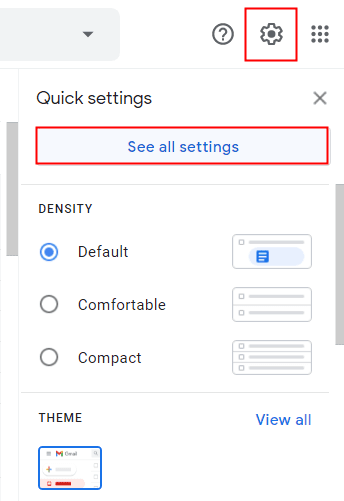
Trinn 2. Nå, klikk på Innstillinger-tannhjulikonet på øvre høyre hjørne, og velge for å se alle innstillinger.
Trinn 3. I Gmail-innstillinger, klikk på Kontoer og Importer-fanen.
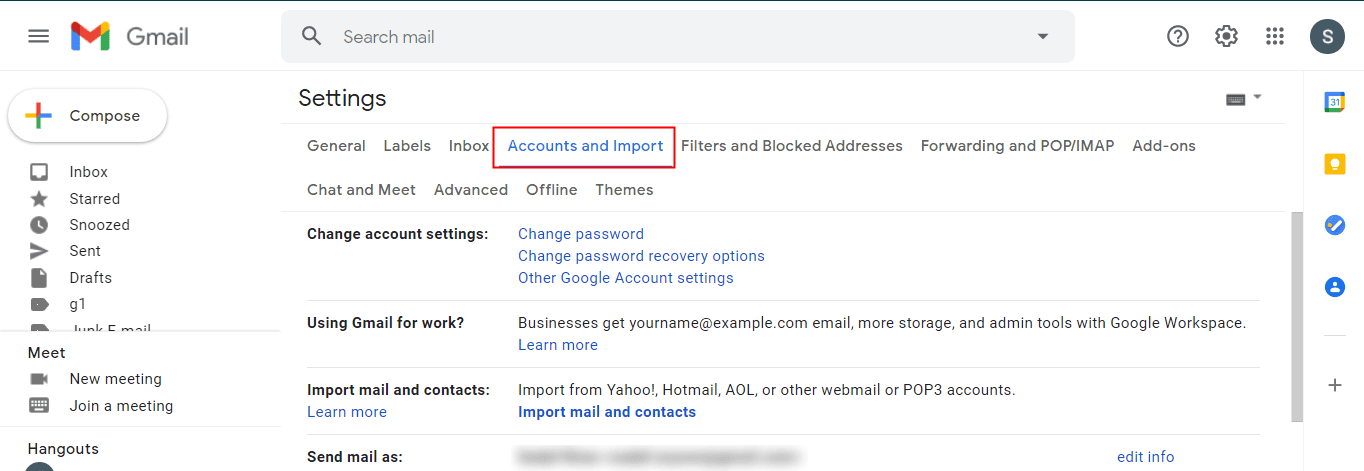
Trinn 4. Velg deretter Importer e-post og kontakter-alternativ og velg Importer e-post og kontakter.
Trinn 5. Nå vil du se en ny fane , skriv inn e-postadressen til Outlook-profilen din og klikk på Fortsett.
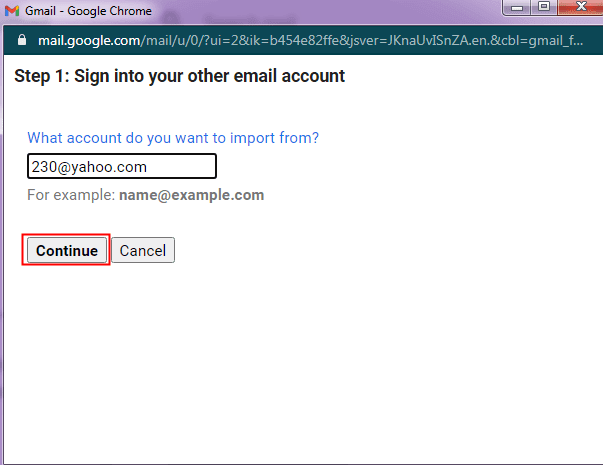
- Logg inn på kontoen din med påloggings-ID og passord. Trykk deretter på Fortsett-ikonet.
- Etter det, pressen de Godta-knapp for å gi tilgang til tillatelsene for pålogging.
- Nå vil Gmail starte prosedyren for å verifisere din ID for alle nødvendige detaljer.
- Flått elementene du vil importere fra PST-filen, og klikk på Start importen.
- Du vil få et varsel angående importinitialisering. Klikk på OK-knapp å fullføre.
- Du kan se status av PST-importen din i Gmail-innstillingene.
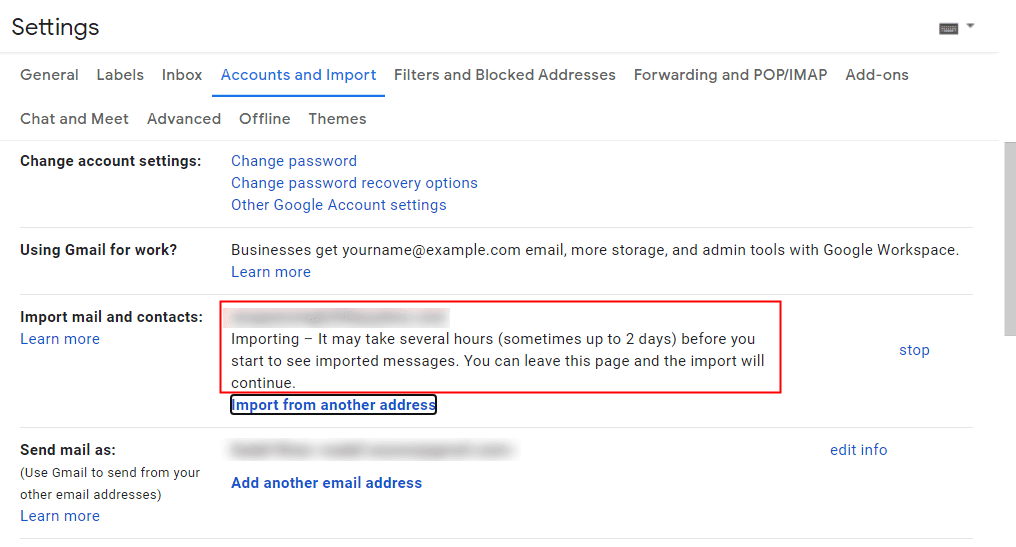
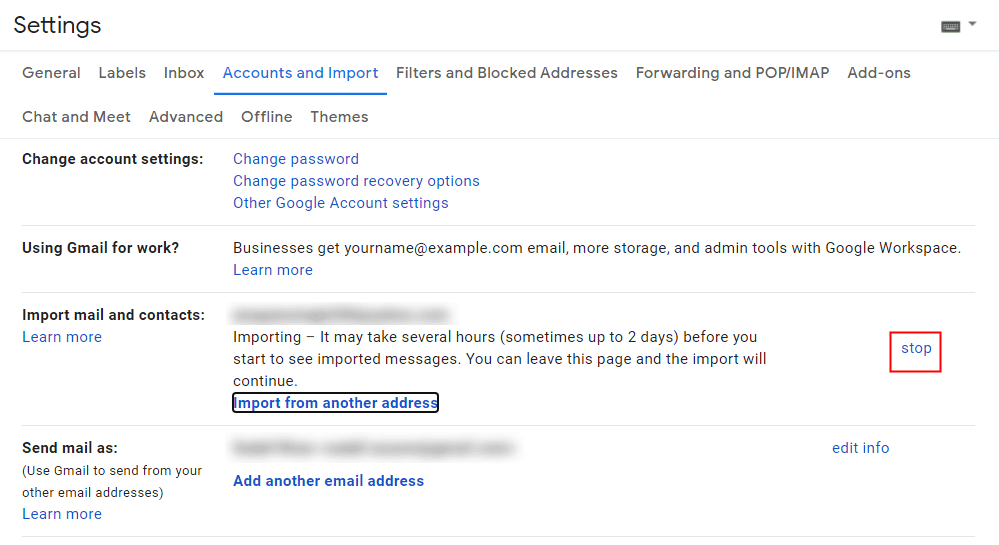
Trinn 6. Til slutt, hvis du ikke vil fortsette importen av en eller annen grunn, kan du enkelt stoppe migreringsprosessen ved å trykke på Stopp-knapp.
Alle metodene ovenfor bidrar til vellykkede måter å importere PST til Gmail-kontoer. De er manuelle teknikker, men har noen ulemper som begrenser brukervennligheten. De er svært tidkrevende, da det kan ta opptil timer eller til og med dager å fullføre importprosessen. Dessuten er de ikke egnet for nybegynnere, da det kreves litt teknisk bakgrunn for å utføre dem riktig.
For å overvinne alle disse begrensningene kan du velge en alternativ metode, f.eks. PST-konverter Det er det beste verktøyet for å konvertere Outlook PST-filene dine til flere filformater som PDF, MBOX, MHT, EML, EMLX, TXT osv. Brukere kan Overfør PST-filer til Office 365 , Gmail, Yahoo, osv. Videre kan den importere PST direkte til Gmail fritt i bulk.
Gratis nedlasting Gratis nedlasting
Konklusjon
Vi har gitt deg vellykkede måter å importere PST til Gmail-kontoen din. Brukere har en tendens til å gå over til Gmail fra Outlook på grunn av spesifikke årsaker. Du kan bruke begge de manuelle metodene for å hjelpe deg med migreringsprosessen. Men hvis du støter på problemer med disse metodene, kan du velge det automatiserte profesjonelle tredjepartsverktøyet for migrering av PST til Gmail. Det vil imøtekomme dine migreringsbehov uten problemer.
Hvor nyttig var dette innlegget?
Klikk på en stjerne for å vurdere den!
Gjennomsnittlig vurdering / 5. Stemmeopptelling:




