Irritasjon med Google-snusing eller annonser når du bruker et hvilket som helst program. Outlook er det beste alternativet. Denne artikkelen vil beskrive måtene å konvertere Gmail til Outlook manuelt. Sammen med en rekke funksjoner er Gmail pålitelig og sikkert for brukerne sine. Det gir også et alternativ for å administrere e-post, kontakter og kalendere. Men på grunn av tilgang til og arbeid med data i skrivebordsbaserte klienter og å overvinne muligheten for datatap, leter brukere i disse dager etter en løsning for å importere alle e-poster fra Gmail til Outlook.
Gratis nedlasting Gratis nedlasting
Hva er Outlook, og hvordan blir det mer effektivt?
Outlook er et gratis e-postprodukt for datamaskiner levert av Microsoft. Det er tilgjengelig som en del av Microsoft Office-pakken og er tilgjengelig på PC, Mac eller mobilenhet. Det lar brukere administrere kalendere, oppgavebehandling, kontaktbehandling, notatskriving, loggføring og nettsurfing.
Hvorfor trenger du å sikkerhetskopiere Gmail til Outlook?
- Konverter Gmail til Outlook og få tilgang til e-post, kalendere og kontakter på ett bestemt sted.
- Brukere ønsker å flytte Gmail til Outlook for å kunne jobbe i frakoblet modus.
- At Outlook organiserer Outlook-postkassen på en velorganisert måte er også en grunn til å migrere Gmail-data.
- Outlook tilbyr flere måter å søke i e-post og andre data på.
- Ved hjelp av Outlook kan man få et alternativ for å finne og planlegge møterom.
Beste metodene for å konvertere Gmail til Outlook
Det finnes to beste metoder for å migrere Gmail-e-poster til Outlook. En av disse utføres i tre trinn og konverterer Gmail-e-poster perfekt:
Metode 1: Overfør e-poster fra Gmail til Outlook 2016 manuelt
Trinn 1: Administrer Gmail for tilkobling til Outlook
Før du kobler Gmail-kontoen din til Outlook, må du forberede Gmail-kontoen din: slå på 2-trinnsverifisering og generer et passord for en tredjepartsapp for Outlook. Følg trinnene for å administrere Gmail:
- Åpne Gmail og Logg inn med de nødvendige legitimasjonene.
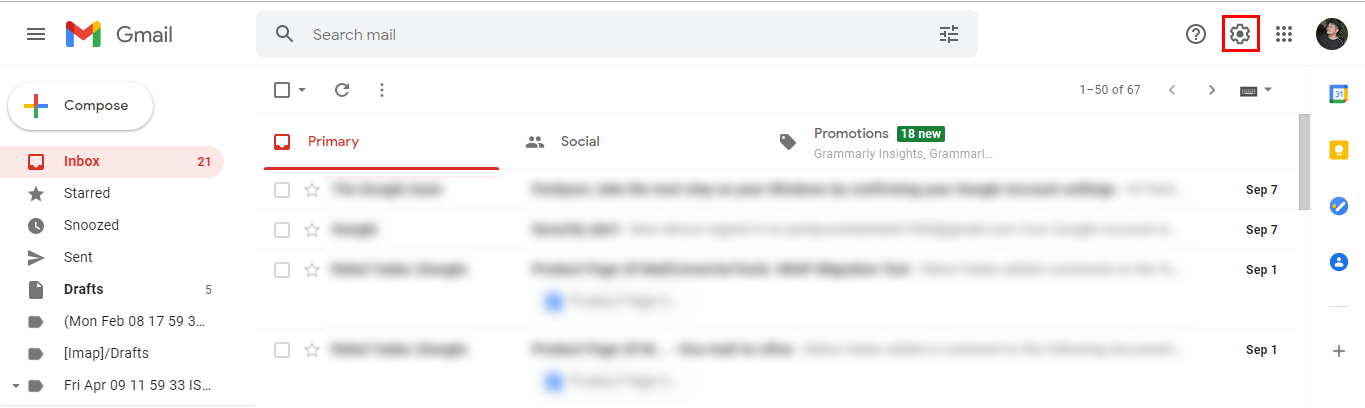
- Velg Innstillinger tannhjulikon og åpne den.
- Gå til Videresending og POP/IMAP-seksjon og Aktiver IMAP.
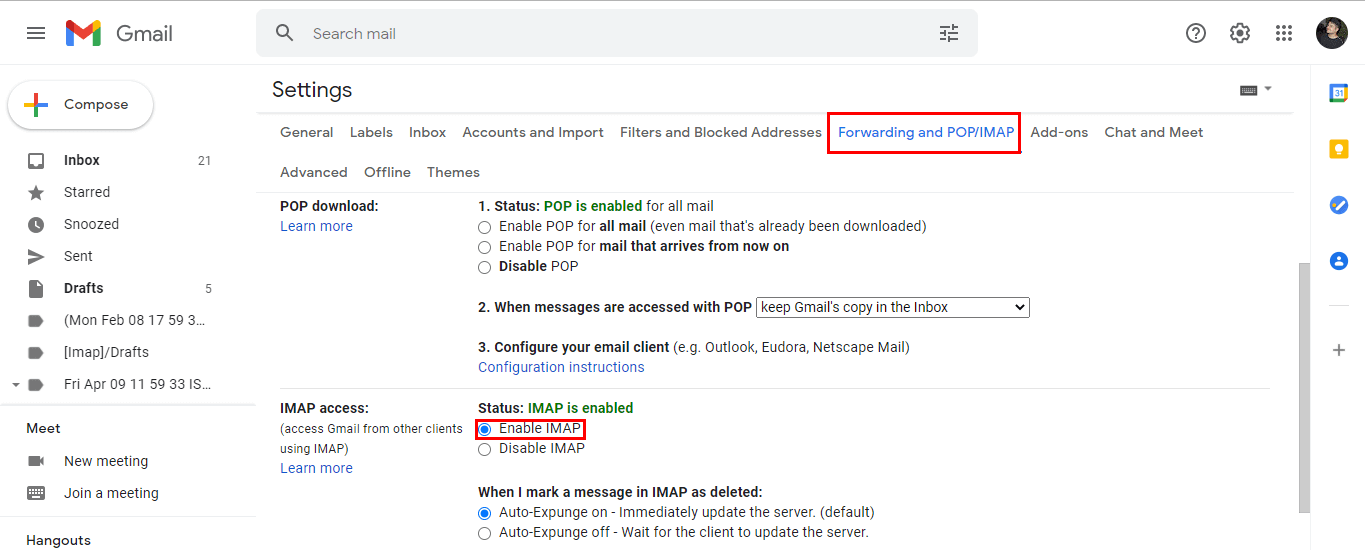
- Etter å ha gjort endringene, klikk på Lagre endringer-knappen.
Trinn 2: Legg til Gmail-kontoen din i Outlook
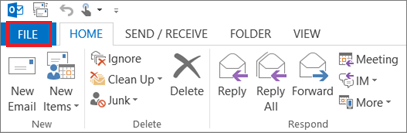
- Start Outlook-skrivebordsappen (2013, 2016) ) og klikk på Fil-alternativet.
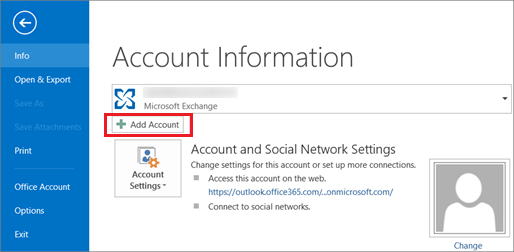
- I åpningsveiviseren velger du Legg til konto-knapp og klikk på den.
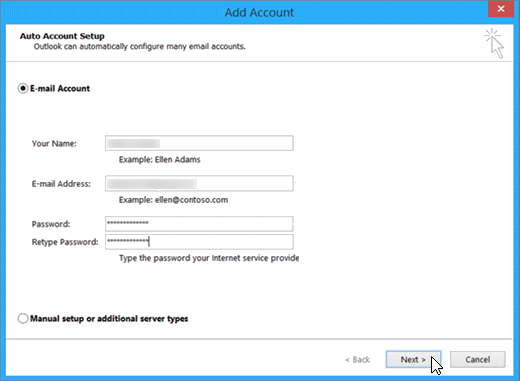
- Skriv inn nødvendige detaljer som navn, Gmail-e-postadresse og passord (eller passord for tredjepartsapp) i det angitte feltet. Klikk på Neste-knappen for å fortsette prosessen.
- Endelig, klikk Fullfør, og Gmail-kontoen din er synkronisere med Outlook. I tillegg kan du også se kontodataene dine rett under Outlook-postkassen din.
Trinn 3: Sikkerhetskopier Gmail-meldinger til skrivebordet (valgfritt)
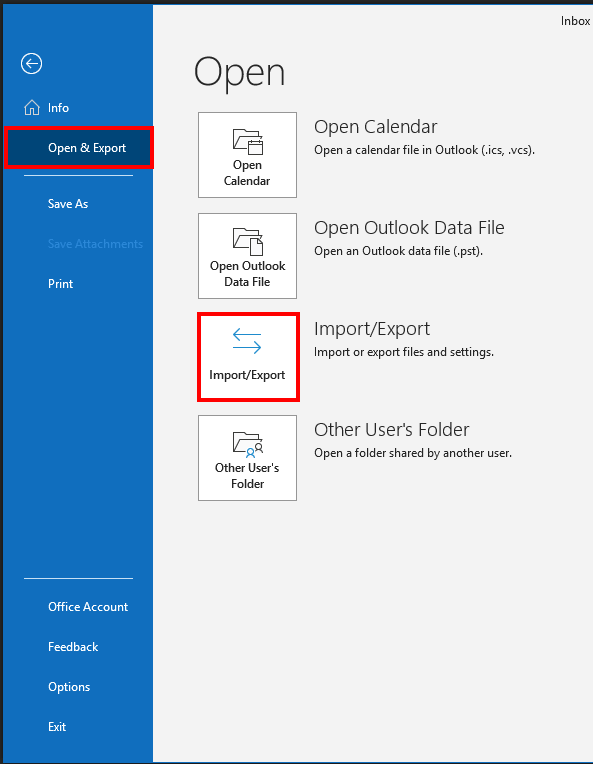
- Start Outlook og velg Fil >> Åpne og eksporter-delen >> Importer/eksporter.
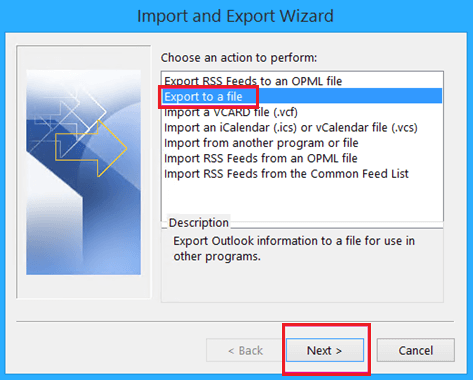
- Velg med Eksport et filalternativ og klikk på Neste.
- Velge Outlook-datafil (.pst), og trykk på Neste.
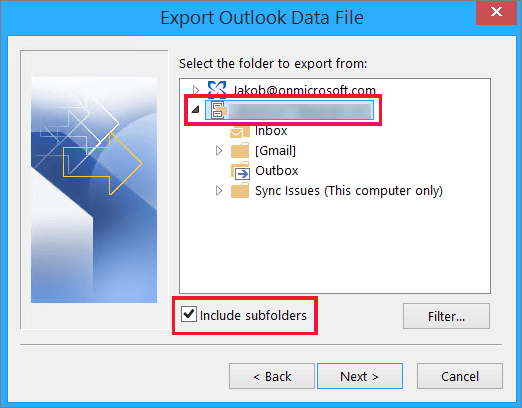
- Velge mappen du vil sikkerhetskopiere meldinger fra, og sjekk Alternativ for å inkludere undermapper. Klikk på Neste.
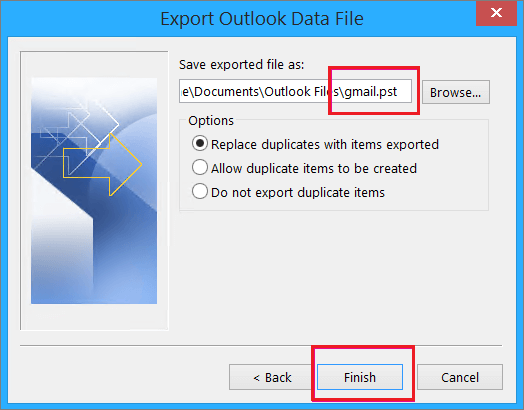
- Klikk på Bla gjennom-knappen for å legge til en sti for den resulterende filen.
- Velg alternativet om nødvendig, og klikk på Fullfør.
- Dessuten kan du også angi et passord til filen og klikk OK.
- Flytt til lagrer plassering for å bekrefte den lagrede filen.
Metode 2: Migrer Gmail-e-poster til Outlook profesjonelt
Gmail-sikkerhetskopiverktøy er en av de beste og enkleste løsningene å utføre for konvertere Gmail til Outlook med letthet. Programvaren lar brukere importere flere Gmail-mapper samtidig. I tillegg kan du også migrere/sikkerhetskopiere Gmail-e-poster til Thunderbird, IMAP, Hotmail, Office 365, PST, PDF, OST, CSV, MBOX, osv.
Gratis nedlasting Gratis nedlasting
Fremgangsmåte for å konvertere Gmail-e-poster til Outlook PST
- For det første, nedlasting og installer Gmail Backup Tool.
- Logg inn med nødvendig påloggingsinformasjon (Brukernavn og passord for tredjepartsapp)
- Merk mappene fra tre du vil importere og klikk på Neste.
- Velg Outlook PST fra rullegardinlisten.
- Velg innebygde funksjoner av programvarens tilordnede mappenavn.
- Velg med Lagre-sti-knappen og tilordne destinasjonsvei.
- Klikk på Konverter-knappen for å starte Konvertering av Gmail-e-poster til PST.
- I tillegg kan du også lagre rapporten fra migrasjonsprosess.

Viktige funksjoner og fordeler med Gmail-sikkerhetskopiverktøyet
- Sikkerhetskopier Gmail-e-poster til CSV, PST, PDF, EML, EMLX, HTML, MHTML, osv. formater.
- Migrer e-poster fra Gmail til Office 365, Thunderbird, AOL, IMAP, Hotmail osv.
- Tilbudsalternativ til forhåndsvisning mappene som finnes i Gmail-kontoen.
- Funksjon som skal angis sikkerhetskopieringsplan av Gmail-e-poster.
- Det kan også tillate brukere å migrere eller sikkerhetskopiere e-poster uten vedleggsfiler.
- Alternativ for e-postfilter til skill e-postene i et bestemt datointervall.
- Programvaren støtter alle versjoner av Windows OS og macOS.
Konklusjon
Konvertering av Gmail til Outlook har blitt et behov for yrkesaktive brukere, ettersom alle bytter til skytjenester. Derfor, for å hjelpe disse brukerne, har vi dekket enkle og greie metoder for å migrere Gmail-e-poster til Outlook. I tillegg har vi snakket om et ekspertverktøy som ikke krever installasjon av Outlook for å konvertere Gmail-e-poster til Outlook.
Gratis nedlasting Gratis nedlasting
Hvor nyttig var dette innlegget?
Klikk på en stjerne for å vurdere den!
Gjennomsnittlig vurdering / 5. Stemmeopptelling: