

Gruppechat på Snapchat er et flott alternativ hvis du har noe viktig å diskutere med venner, familie eller kolleger. Denne funksjonen lar deg dele møtet ditt med mange mennesker med ett enkelt klikk. Dann en gruppe personer med felles interesser og start en samtale med dem. Du kan også enkelt dele Snapper, videoer, historier osv. med alle i gruppen. I tillegg kan du ha opptil 100 personer i en enkelt Snapchat-gruppe.
Siden du kan koble deg til flere brukere samtidig, er gruppechat alltid et must for alle brukere. Så prøv å opprette en med venner og familie.
Uansett, denne artikkelen vil diskutere alt du trenger å vite om gruppechat og hvordan du kan opprette en på Snapchat-kontoen din.
Hvis du er nysgjerrig på hva «YK» på Snapchat betyr , du kan lese dette innlegget.
Noe du trenger å vite om Snapchat-gruppechat
Det er veldig enkelt å starte en gruppechat på Snapchat. Med denne funksjonen trenger du ikke lenger å snakke med hver person individuelt hvis det er en sammenkomst eller fest.
Vær imidlertid oppmerksom på at Snappen du sender på gruppechatten din ikke teller med. Snapstreaks Så du må sende separate Snapper til vennen din for å opprettholde Snapsteaks-ene dine.
En annen ting med gruppechat er at du kan ha maksimalt 100 personer i én gruppe på en Snapchat-konto.
I tillegg trenger ikke slike personer å være felles venner. Så med en gruppe kan du også øke vennetallet ditt på Snapchat.
Alt i alt er Snapchat-gruppechat en flott funksjon som lar deg koble deg til flere personer med ett enkelt klikk. La oss derfor diskutere hvordan du kan opprette en på Snap-kontoen din.
Slik lager du en gruppechat på Snapchat
Nå for tiden markedsfører Snapchat også sin nettversjon for PC. Så du kan bruke mobilappen din og nettversjonen av Snapchat til å starte en gruppechat.
Her viser vi deg trinn-for-trinn-prosessen for å opprette en gruppechat fra en smarttelefon og en PC.
Sørg for å følge med oss til slutten av denne artikkelen, siden vi også vil gi deg noen tips om emnet.
Lag en gruppechat på Snapchat fra en smarttelefon
Hvis du har en mobiltelefon, følg instruksjonene nedenfor for å opprette en gruppechat med vennene dine på Snapchat.
1. Først av alt, start Snapchat-appen på Android- eller iOS-enheten din (iPhone eller iPad) og logg inn på Snap-kontoen din med informasjonen din.
2. Gå deretter til chat-delen på Snap-kontoen din.
Du kan trykke på « Chat "-ikonet nederst til venstre ved siden av plasseringsikon eller sveip til høyre på skjermen din.
3. Etter dette, trykk på den flytende « chat-ikon med blyant «fra nederste høyre hjørne av skjermen.»

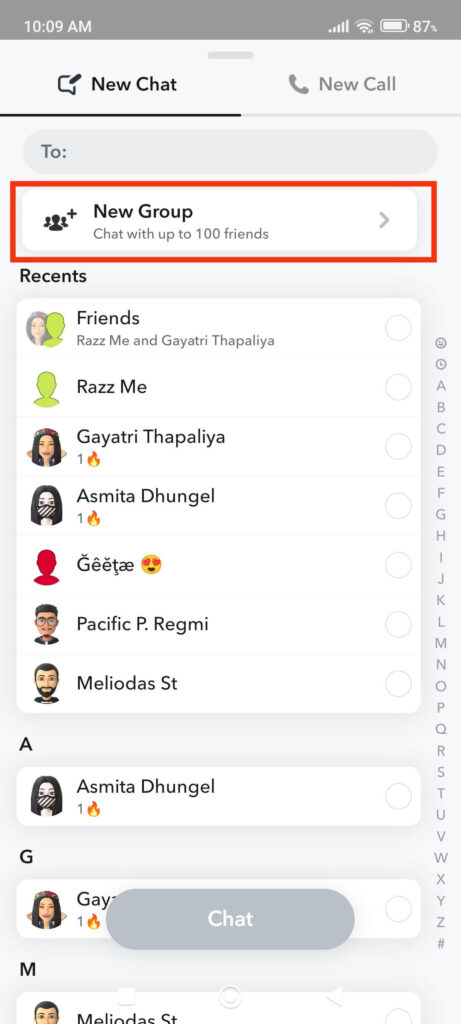
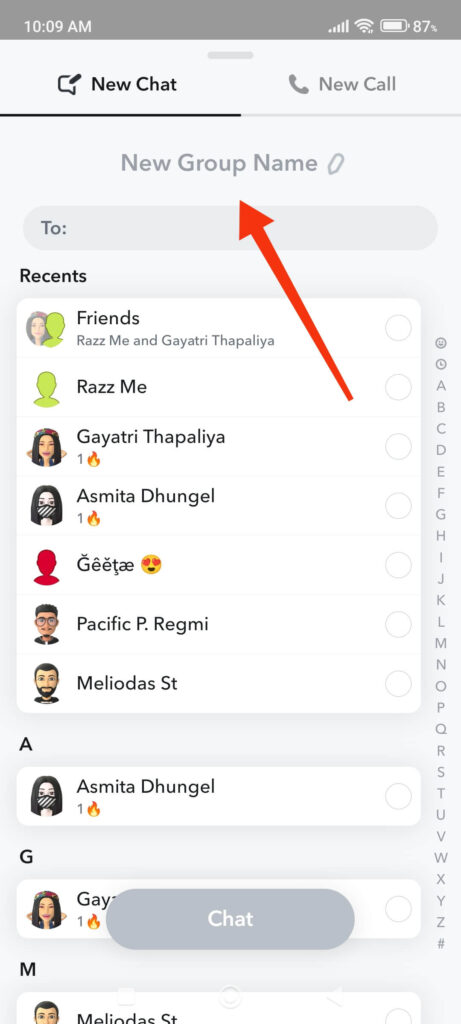
4. Nå kan du velge « Ny gruppe ”-alternativet øverst og velg vennene du vil legge til i gruppen din.
Du kan også skrive inn Gruppenavn øverst. Bare ta deg tid til å tilpasse Snap-gruppen din slik du liker den.

Spioner på Facebook, WhatsApp, Instagram, Snapchat, LINE, Telegram, Tinder og andre sosiale medier-apper uten å vite det; Spor GPS-posisjon, tekstmeldinger, kontakter, samtalelogger og mer data enkelt! 100 % trygt!
5. Når du er ferdig, trykk på « Chat med gruppen ”-knappen nedenfor for å begynne å chatte med gruppen din.
Du kan også bytte til « Nytt anrop ”-alternativet øverst og velg « Start samtale ”-knappen for å begynne å ringe alle gruppemedlemmene dine om gangen.
Nå finner du gruppen din i den vanlige chatteboksen din, og du kan enkelt sende meldinger, bilder, videoer osv. til gruppen din.
Note: Når du har opprettet en gruppe og legg til venner på Snapchat , du kan fjerner ikke lenger venner fra gruppen din. Bare medlemmene selv kan forlate en slik gruppe.
For å forlate en gruppe, trykk og hold gruppesamtalen fra chatboksen og velg « Flere "alternativet. Trykk nå på " Forlat gruppen «, og du vil umiddelbart bli fjernet fra den gruppen.
Lag en gruppechat på Snapchat fra en PC (Windows eller Mac)
Ved å følge trinnene nedenfor kan du også opprette en gruppechat (GC) ved hjelp av en datamaskin eller bærbar PC på Snapchat web.
1. Gå først til Snapchat-nett fra en nettleser på datamaskinen og logg inn på kontoen din med påloggingsinformasjonen din.
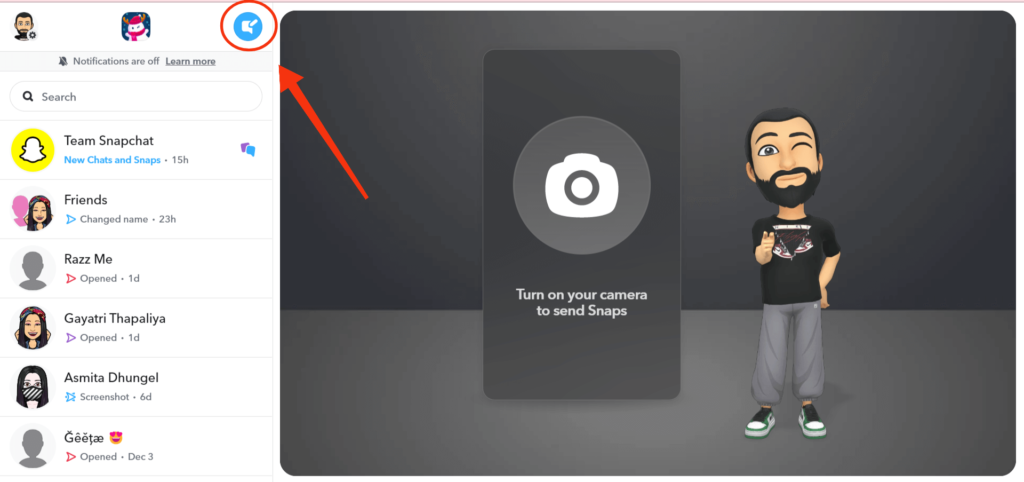
2. Klikk deretter på « Chat-ikon med blyant " øverst til høyre i venstre panel.
3. Du må velge to eller flere venner for å opprette en gruppe på Snapchat. Så velg vennene du vil ha med i gruppen din fra listen.
Etter at du har valgt to eller flere venner, vil du se Gruppenavn-delen vises øverst. Skriv inn navnet på gruppen din i denne delen.
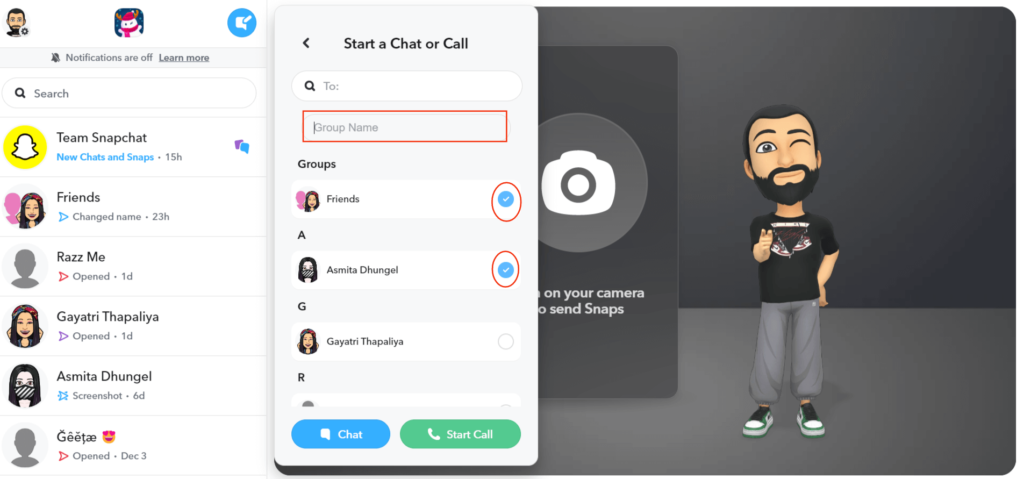
Note: Husk at du ikke kan fjerne noen fra gruppen din når du først har valgt dem. Så vær forsiktig før du velger hvem du vil legge til i Snapchat-gruppen din.
4. Nå kan du klikke på « Chat »-knappen nedenfor for å begynne å chatte i den nye gruppen din. Du kan også trykke på « Start samtale ”-knappen hvis det er det du ønsker.
For å sikre at den nye gruppen din vises i chatboksen din, send noen tekstmeldinger eller Snapper til gruppen. Nå kan gruppemedlemmer samhandle med alle raskt og uanstrengt gjennom denne chatten.
Noen tips for Snapchat-gruppechat
Nå som du kan opprette en gruppechat på Snap-kontoen din, la oss lære noen tips som kan være nyttige.
Først må du vite at Snapper sendt til gruppechat ikke teller som Snapstreker. Så send separate Snapper til vennen din hvis du vil opprettholde rekken.
Du kan trykke og holde inne en hvilken som helst chat for å se hvem har lest og lagret det , blant annet. Du kan også velge å slette Snappen din hvis du vil.
I tillegg kan du se navnene på alle gruppemedlemmene dine rett under gruppechatten din. Du kan også snakke med bestemte medlemmer ved å ganske enkelt trykke på navnene deres nedenfor.
En annen ting du må legge merke til er at når et medlem fra gruppen din kommer på nett på Snapchat, vil navnet deres bli rød fra grå .
Så medlemmer med rød bakgrunn er online, mens medlemmer med grå bakgrunn ikke er det.
Et annet tips er at du, akkurat som på andre sosiale medieplattformer, kan nevne et hvilket som helst medlem i gruppechatten ved å skrive inn brukernavnet deres. etterfulgt av @. Du kan også bruke visningsnavnet til å nevne noen direkte på Snapchat.
Så med disse tipsene kan du kose deg med gruppechatten med vennene dine og enkelt knytte bånd med venner og familie.
Vanlige spørsmål
1. Hvordan kan jeg legge til et nytt medlem i Snapchat-gruppen min?
For å legge til et nytt medlem i Snapchat-gruppen din, åpne gruppechatten og trykk på profilikonet øverst til venstre. Trykk deretter på «Legg til medlemmer» alternativet under «Gruppemedlemmer» seksjonen på gruppeprofilen din.
Du kan legge til andre venner i gruppen din fra listen eller ved å søke etter brukernavnene deres. Husk at du bare kan legge til opptil 100 medlemmer i én gruppe.
Du kan også invitere medlemmer via en lenke ved å velge «Inviter via lenke» alternativet ved siden av «Legg til medlemmer» på gruppeprofilen din. Denne metoden hjelper deg med å legge til noen som ikke er vennen din på Snapchat.
2. Hvordan kan jeg slå av varslene fra Snapchat-gruppen?
Hvis du blir irritert av et stort antall Snap-gruppevarsler, kan du slå dem av på kontoen din.
Først åpner du gruppechatten din og trykker på profilikonet øverst til venstre. Deretter trykker du på de tre horisontale prikkene øverst til høyre og velger
«Chatinnstillinger»
alternativ.
Du kan nå trykke på «Meldingsvarsler» alternativ fra chatinnstillingene og velg "Stille" for å slå av varslingen for den gruppechatten.
Du kan også velge "Kun omtaler" muligheten til å motta et varsel når gruppen nevner deg spesifikt.
3. Hvordan kan jeg forlate en Snapchat-gruppe?
For å forlate en Snapchat-gruppe, finn først samtalen i chatteboksen din på Snapchat. Du kan trykke på chat-ikonet nederst til venstre eller sveipe til høyre på skjermen.
Deretter trykker du på og holder inne Gruppe og velger "Flere" alternativ. Nå kan du velge “ Forlat gruppen å fjerne deg fra den gruppen umiddelbart.
Du kan også tømme samtalen din, feste den, legge til medlemmer, invitere noen og så videre fra denne delen.
4. Kan jeg fjerne noen fra en Snapchat-gruppe?
Nei, du kan ikke fjerne noen fra en Snapchat-gruppe når du har lagt dem til. Dette gjelder selv om du er administrator for den gruppen.
Så du kan bare be den personen om å forlate gruppen i slike tilfeller. Hvis du synes det er vanskelig å gjøre dette, kan du alltid opprette en ny gruppe som ekskluderer den personen på Snapchat.
Konklusjon
Å opprette en gruppechat på Snapchat er mer enn bare en enkel meldingsfunksjon – det er en morsom og interaktiv måte å bringe folk sammen på ett delt område. Enten du vil planlegge arrangementer, dele daglige øyeblikk eller bare holde kontakten med flere venner samtidig, gjør Snapchat-gruppechatter kommunikasjonen rask, livlig og praktisk. Med funksjoner som forsvinnende meldinger, talenotater, klistremerker, Bitmojis og videodeling føles gruppesamtaler på Snapchat mye mer engasjerende enn tradisjonell tekstmelding.
Gruppechatter er perfekte for mange forskjellige situasjoner. Familier kan bruke dem til å holde kontakten, venner kan dele minner og vitser, og kolleger eller klassekamerater kan koordinere planer eller prosjekter. Fordi Snapchat tillater opptil dusinvis av personer i en enkelt gruppe, blir det enkelt å holde alle oppdatert uten å bytte mellom individuelle samtaler. Varsler, omtaler og multimediedelingsverktøy sørger også for at ingen viktige meldinger går tapt.
En annen fordel med Snapchat-gruppechatter er nivået av personvern og kontroll de tilbyr. Du kan legge til eller fjerne medlemmer, dempe varsler eller forlate en gruppe når som helst. Denne fleksibiliteten gjør den egnet for både uformell og mer organisert kommunikasjon. I tillegg, siden Snapchat er designet rundt moro og kreativitet, føles gruppechatter mer personlige og underholdende enn på mange andre sosiale plattformer.
Så hvis du vil holde kontakten med venner og familie på en mer dynamisk og hyggelig måte, er det absolutt verdt å prøve å lage en Snapchat-gruppechat. Det bidrar til å styrke relasjoner, oppmuntrer til samhandling og holder alle tett sammen uansett hvor de er. Vi håper denne nybegynnerguiden har hjulpet deg med å forstå hvor enkelt det er å opprette en ny gruppe på Snap-kontoen din og begynne å chatte med en gang.
Hvor nyttig var dette innlegget?
Klikk på en stjerne for å vurdere den!
Gjennomsnittlig vurdering / 5. Stemmeopptelling:




