
Hvis du bruker Snapchat ofte, vet du sannsynligvis allerede at hvis du tar et skjermbilde av en chat eller et snap, vil Snapchat umiddelbart varsle den andre parten. Så noen ganger vil du kanskje vite hvordan du tar et skjermbilde på Snapchat uten at de vet det.
Når vi deler en historie med vennene våre eller offentligheten, vil den bare være synlig i 24 timer. Dette er Snapchats måte å beskytte brukernes personvern på.
Hvis noen tar et skjermbilde av Snappen eller historien din, vil du bli varslet umiddelbart. Dette lar deg dele Snappene dine uten å bekymre deg for å gjøre deg selv flau.
Selv om denne Snapchat-funksjonen gjør appen sikrere for brukerne, gjør den det også vanskelig å lagre noen gode Snapper for å nyte dem senere.
Derfor vil denne artikkelen lære deg hvordan du tar skjermbilder på Snapchat uten å varsle dem. Hvis du også vil vite om noen har blokkert deg på Snapchat , sjekk ut denne guiden.
Før vi begynner
Før vi begynner med metodene, la oss først prøve å forstå hva som skjer når du tar skjermbilde av en chat eller snap på Snapchat.
Som vi alle vet, hvis du sender en Snap til en venn, vil den bli slettet umiddelbart etter at vennen din ser den én gang hvis du har angitt personvern for chatten slik.
På grunn av denne funksjonen har vi en tendens til å sende selv pinlige bilder for moro skyld, vel vitende om at de ikke blir tatt opp og publisert.
I tillegg kan du også velge å få chattene dine til å forsvinne etter 24 timers åpning på Snapchat. Denne funksjonen er svært nyttig for å beskytte personvernet vårt.
Noen ganger ønsker vi imidlertid å lagre minneverdige bilder eller samtaler med vennene våre på Snapchat for å se dem på nytt senere.
Selv om du kan trykke og holde på tekstmeldinger eller snapper for å spare dem, kan vennene dine enkelt slette dem når som helst etter å ha blitt varslet av Snapchat.
Så det eneste alternativet ditt er å ta et skjermbilde og lagre det på enheten din. Problemet med dette er at Snapchat umiddelbart varsler den andre personen.

Derfor må du være mer kreativ når du tar skjermbilder og ikke varsle den andre parten.
Men det er ikke lenger så enkelt å gjøre dette fordi Snapchat også kan tenke på samme måte som deg.
Så mange gamle metoder vil ikke lenger fungere. Her skal vi diskutere fungerende og ikke-fungerende (gamle) metoder, slik at du kan være forsiktig før du implementerer dem.
Nye metoder for å ta skjermbilder på Snapchat uten at de vet det
Siden Snapchat kontinuerlig oppdaterer de forskjellige smutthullene, kan det hende at mange gamle metoder for å i hemmelighet ta skjermbilder på Snapchat ikke fungerer etter en stund.
Fra nå av vil vi vise deg noen metoder som fortsatt fungerer foreløpig. Vi foreslår imidlertid at du prøver disse metodene med venner eller familie før du bruker dem.
Tross alt kan vi bli tatt på senga når Snapchat fikser det, og vi aner ikke når det vil skje. Så vær forsiktig i handlingene dine.
Metode 1: Ta et skjermbilde uten å vite det ved å bruke Snapchat-overvåkingsappen

mSpy er en av de beste Snapchat-overvåkingsapper , som du kan bruke til å spionere på noens Snapchat uten å kjenne dem. Etter at du har konfigurert mSpy på målenheten, kan du enkelt lese bildene eller videoene på telefonen og ta skjermbilder på Snapchat eksternt.
Med mSpy kan du spore meldinger, bilder, videoer og mer fra Snapchat, samt Facebook, Instagram, LINE, WhatsApp, Telegram osv. Den er godt kompatibel med iPhone- og Android-enheter. Dessuten, mSpy lar deg også spore noens GPS-posisjon når du vil vite hvor de befinner seg.
Metode 2: Ta et skjermbilde uten å vite det ved å bruke en annen enhet
Den første og enkleste metoden du kan bruke for å ta et skjermbilde på Snapchat uten at andre vet det, er å ta det fra en annen enhet .
Dette betyr at du kan ta opp Snappene med dine andre Android- eller iOS-enheter (iPhone eller iPad). Bare plasser kameraet på Snappene og ta opp hva du vil uten å bekymre deg for noe.
Du synes kanskje denne metoden er grov. Denne metoden er imidlertid den eneste som Snapchat kan aldri forhindre, og du kan enkelt bruke den til å ta skjermbilder av alle Snaps i hemmelighet.
Sørg for at du vet hva slags Snapper du vil ta opp før du bruker den andre telefonen din. Før du prøver noe som helst, bør du vite om det er videoer eller bilder, om det er en tidsbegrensning og så videre.
Noen Snapper vil rett og slett forsvinne etter å ha sett dem én gang, men andre kan spilles av på nytt, selv om andre vil være klar over at du har gjort det.
Hvis du er usikker, kan du dessuten ta opp eventuelle Snapper med den andre enheten din. Deretter redigerer du dem når du har tatt opp alt.
Note: Selv om denne metoden kan gå utover kvaliteten på Snap, er den aldri utdatert og krever ingen prøveperiode fra din side. Så bruk den hvis du ønsker en enkel og rask løsning på dette problemet.

Spioner på Facebook, WhatsApp, Instagram, Snapchat, LINE, Telegram, Tinder og andre sosiale medier-apper uten å vite det; Spor GPS-posisjon, tekstmeldinger, kontakter, samtalelogger og mer data enkelt! 100 % trygt!
Metode 3: Ta et skjermbilde med en skjermopptaker (tredjepart)
En annen metode du kan bruke er å ta opp skjermen på mobiltelefonen din ved hjelp av en skjermopptaker.
Vi må imidlertid advare deg om at den innebygde opptakeren på en Android- eller iOS-enhet (iPhone eller iPad) ikke vil fungere, og Snapchat vil oppdage den umiddelbart.
Så det er bedre å bruke en tredjepartsapplikasjon fra Play Store eller App Store for å ta opp skjermbilder på enheten din.
Husk å prøve det ut med en venn før du bruker denne metoden. Siden Snapchats sikkerhet oppdateres kontinuerlig, er sjansen for at denne metoden mislykkes ekstremt høy.
Per nå kan du fortsatt finne en innebygd skjermopptaker som fungerer på noen Android-enheter. Snapchat varsler ikke andre parter når du tar opp Snappene med den.
Så, hvis du vil sjekke om det fungerer på Android-telefonen din, sveip ned varslingspanelet øverst og velg « Skjermopptaker «.»
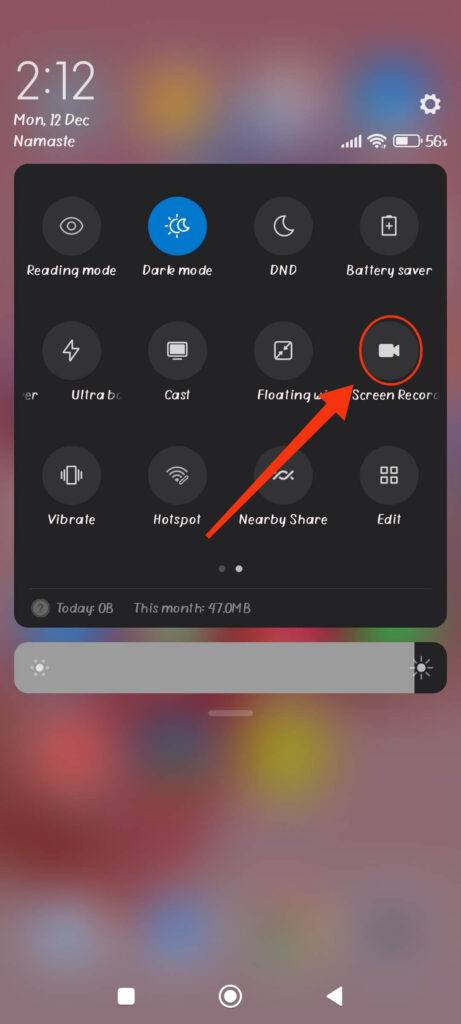
Note: Hvis du ikke finner dette alternativet, støtter kanskje ikke enheten din skjermopptak. Søk etter din spesifikke modell på internett for å bekrefte dette.
Hvis du har en iOS-enhet, kan du ikke bruke den innebygde skjermopptakeren til å ta skjermbilder på Snapchat uten at de vet det.
Så prøv å søke etter tredjepartsapper i App Store og se om de fungerer for din spesifikke enhet. På grunn av det store antallet slike apper er Snapchat dessuten ikke i stand til å forsvare seg mot alle.
Siden mange skjermopptaksprogrammer finnes i butikken, vil vi ikke anbefale en spesifikk her.
Prøv derfor prøving og feiling og finn en som fungerer på enheten din. Ved hjelp av slike apper kan du i hemmelighet ta opp alle Snapper.
Metode 4: Ta et skjermbilde ved hjelp av Google Assistant (Android)
Visste du at du kan bruke Google Assistant til å ta et skjermbilde? Ja, denne metoden lar deg bruke Google Assistant til å ta opp Snaps uten å varsle noen.
For at denne metoden skal fungere, må du være rask. Så prøv først å bli vant til å bruke Google Assistant ved å prøve det på andre ting.
Følg metodene nedenfor for å bruke Google Assistant til å ta et skjermbilde på Snap uten at de vet det.
1. For å begynne, åpne Snapchat-appen og logg inn på kontoen din med påloggingsinformasjonen din.
2. Gå deretter til samtaledelen din ved å trykke på Chat ikonet nederst.
3. Åpne Snappene du vil ta opp på enheten din.
Nå, så snart som mulig, start Google Assistant umiddelbart. For å gjøre dette kan du enten si « Hei Google eller trykk og hold inne Hjem knapp.
Du kan nå si « Ta et skjermbilde « til Google-assistenten din, så utfører den oppgaven umiddelbart. Noen ganger må du kanskje trykke på mikrofonikonet for at dette skal fungere.

Husk at skjermbildet som tas fra Google Assistant ikke lagres på enheten din. Du må dele det på en annen plattform for å kunne bruke det senere.
Vi foreslår at du deler den på Google Drive- eller WhatsApp-kontoen din for bedre sikkerhet. Bare trykk på hvilken som helst plattform (Google Foto, Messenger, WhatsApp osv.) du måtte ønske etter å ha tatt et skjermbilde fra Google Assistant.
Metode 5: Ved å avinstallere og installere Snapchat-applikasjonen på nytt
Selv om den gamle metoden for å aktivere Flymodus eller at inn- og utlogging av Snapchat ikke lenger fungerer, har vi funnet en ny metode som fortsatt fungerer.
For dette kan du følge trinnene nedenfor for å se om det fungerer på enheten din.
- Først åpner du Snapchat-applikasjonen og logger inn på kontoen din.
- Gå deretter til chattedelen din ved å trykke på ikonet nederst til høyre ved siden av posisjonsikonet.
- Etter at alle chattene er lastet inn på enheten din, slå på flymodus Du kan sveipe ned fra toppen og velge « Flymodus " eller " Flymodus «på enheten din.»
- Nå kan du åpne Snappene du vil lagre og ta et skjermbilde normalt fra smarttelefonen din.
Note: Du kan trykke på av/på- og volum ned-knappene samtidig for å ta et skjermbilde på en Android-enhet.
For å ta et skjermbilde med iOS, trykk på hjem-knappen og den av/på-knappen sammen til du hører klikkelyden.
5. Vent med å gå på nett etter at du har tatt et skjermbilde.
Bare gå ut av Snapchat-appen og avinstaller den fra enheten din. Du får da Avinstaller alternativet etter å ha trykket lenge på selve appen.
6. Til slutt, slå av flymodus og installer Snapchat på nytt fra Play Store eller App Store på enheten din.
Etter at du har logget inn, vil du se at Snapchat ikke vil sende noe varsel om handlingen din til den andre parten.
Note: Selv om denne metoden er komplisert og krever en Wi-Fi-tilkobling, fungerer den fortsatt perfekt. Så vi foreslår at du prøver denne metoden med en venn før du bruker den andre steder.
Metode 6: Ved å speile enheten din til andre enheter
En annen metode som fortsatt fungerer er å speile smarttelefonen din til en hvilken som helst annen enhet. Etter at du har speilt telefonen din, kan du ta skjermbilder av alle Snapper med den enheten, og Snapchat vil ikke ane det.
Du må kanskje laste ned noen tredjepartsapper for skjermspeiling for denne metoden. Du kan også finne en innebygd speilingsapp på noen av de nyeste smarttelefonene.
Hvis du vil bruke en tredjepartsapp, foreslår vi at du bruker « AirDroid Cast for å speile telefonen din på en PC (Windows eller Mac). Du kan bruke denne appen på både iOS- og Android-enheter.
Bare last den ned og følg instruksjonene fra applikasjonen for å speile enheten din til PC-en. Ta et skjermbilde av Snappene dine fra PC-en uten å varsle den andre parten.
Denne metoden fungerer fortsatt siden Snapchat ikke kan oppdage skjermspeiling på enheten din. Så du kan bruke dette til å ta et skjermbilde på Snap i stillhet uten å bekymre deg.
Gamle metoder for å ta skjermbilder på Snapchat uten at de vet det (kan fungere eller ikke)
Du tenker kanskje hva vitsen er med denne delen hvis disse metodene ikke fungerer? Vel, vi gjør dette slik at du kan se om metodene du tidligere har oppdaget fortsatt er effektive.
Her er noen metoder som pleide å fungere, men som ikke lenger fungerer, eller som har blitt oppdatert av Snapchat.
Slå på flymodus
En av de mest brukte metodene du kan bruke for å ta et skjermbilde av Snapchat uten at de vet det eller sender et varsel, er ved å slå på Flymodus på.
Snapchat har imidlertid nå lappet dette smutthullet, slik at den andre personen vil motta et umiddelbart varsel når du kommer på nett igjen.
Så hvis du tror du kan ta skjermbilder i stillhet ved å slå av internett, vær oppmerksom. Så snart du kommer på nett på Snapchat, vil det umiddelbart sende et varsel til de andre vennene dine.
Tømme hurtigbufferen på Snapchat
Tidligere kunne du ta et skjermbilde etter at du hadde slått av internett på smarttelefonen din (Android eller iPhone) og umiddelbart tømme hurtigbufferen, slik at appen glemte aktivitetene dine når du var på nett igjen.
Nå vil imidlertid Snapchat sende varselet umiddelbart, så selv om du sletter hurtigbufferen, vil vennen din fortsatt bli varslet.
Logge ut og logge inn igjen
En annen metode som fungerte tidligere er å ta skjermbilder ved å koble fra internett og logge ut av kontoen din umiddelbart.
Etter at du har logget inn, vil ikke vennen din motta noe varsel om at du har tatt et skjermbilde.
Snapchat vil imidlertid ikke lenger tillate at dette skjer. Uansett hva du gjør, vil vennen din vite hva du gjør.
Note: Metodene som er oppført ovenfor kan fungere på eldre versjoner av Snapchat-appen. Det krever imidlertid at både avsender og mottaker har en gammel versjon av appen på mobiltelefonen sin.
Så vi anbefaler at du unngår å bruke metodene som er nevnt ovenfor, fordi sjansene for at de mislykkes er ganske høye.
Ikke bekymre deg, i neste avsnitt viser vi noen justeringer du kan gjøre for å fortsette å bruke de gamle metodene for å ta skjermbilder uten å varsle dem, sammen med nye metoder.
Vanlige spørsmål
1. Kan jeg ikke ta skjermbilder eller ta opp Snappene ved å bruke en PC fra Snapchat-nettsiden?
Dessverre, nei. For øyeblikket støtter ikke Snapchat Web Snaps på en datamaskin eller bærbar PC. Dette betyr at du trenger mobiltelefonen din for å spille av Snaps sendt av vennen din.
Derfor, hvis du prøver å bruke Snapchat-nettleseren i en nettleser på datamaskinen, kan du ikke spille av noen Snapper.
Det er imidlertid fortsatt et alternativ å speile skjermen fra Android- eller iOS-enheten din til PC-en (Windows eller Mac). Med dette kan du speile telefonen din til PC-en og enkelt ta opp med PC-en.
2. Er det lovlig å ta skjermbilder av andres Snapper på Snapchat uten at de vet det?
Nei, det er ikke ulovlig å ta skjermbilder av Snapper eller chatte på Snapchat uten å varsle andre. Det er imidlertid fortsatt moralsk galt å lagre noens bilder eller Snapchat-videoer på enheten din uten deres viten.
Så det er ikke ulovlig å bare ta et skjermbilde. Men hvordan du bruker det er en helt annen sak. Så vær forsiktig så du ikke misbruker innhold på nettet som kan være ulovlig, som utpressing.
3. Hvordan kan jeg ta et skjermbilde av noens story på Snapchat uten at de vet det?
Hvis du vil ta et skjermbilde av en historie uten at personen vet det, er den beste metoden å ta et skjermbilde med Google Assistant. Du kan også bruke en tredjeparts skjermopptaker for å enkelt lagre en historie på enheten din.
For iOS (iPhone eller iPad) foreslår vi imidlertid at du bruker skjermspeilingsmetoden, siden det er flere begrensninger på iOS enn på Android. Den samme metoden som fungerte på Android fungerer kanskje ikke for iOS-enheter.
Konklusjon
Til slutt advarer vi deg om at det å ta et skjermbilde av noens innhold på Snapchat uten at de vet om det, er et brudd på deres personvern.
Så det er best å ikke bruke metodene ovenfor til ulovlig aktivitet. Hvis du vil huske dem, men ikke vil varsle andre, kan du bruke metodene beskrevet ovenfor diskret.
Uansett håper vi at du nå er kvitt alle tvilene dine. Vi holder deg oppdatert om eventuelle andre alternativer vi oppdager. I mellomtiden, la oss lære. hva «YK» betyr på Snapchat .
Hvor nyttig var dette innlegget?
Klikk på en stjerne for å vurdere den!
Gjennomsnittlig vurdering / 5. Stemmeopptelling:




