
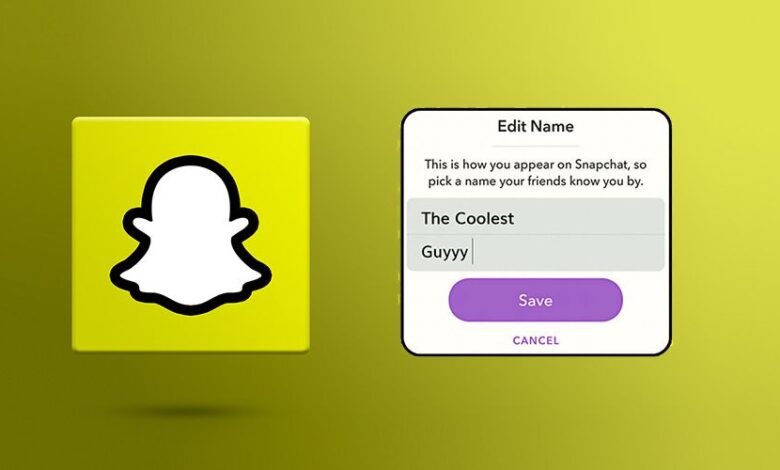
Snapchat gir automatisk hver bruker et unikt brukernavn ved registrering, og for mange representerer ikke dette førstevalget lenger hvem de er senere. Enten det opprinnelige brukernavnet ditt føles utdatert, for tilfeldig eller ikke lenger samsvarer med ditt personlige merke, er den gode nyheten at Snapchat nå lar brukere endre brukernavnet sitt uten å opprette en ny konto. Denne oppdateringen gjør Snapchat mer fleksibelt og brukervennlig, spesielt for langtidsbrukere som ønsker en ny start.
Det er enkelt å endre Snapchat-brukernavnet ditt på både Android- og iOS-enheter. Ved å gå til profilinnstillingene dine og velge brukernavn-alternativet, kan du velge et nytt navn som bedre gjenspeiler identiteten din, interessene dine eller din tilstedeværelse på nettet. Dette er spesielt nyttig for innholdsskapere, influencere eller brukere som ønsker konsistens på tvers av plattformer som Instagram, TikTok eller X (Twitter). Et tydelig og gjenkjennelig brukernavn hjelper venner med å finne deg lettere og forbedrer din generelle synlighet på sosiale medier.
Det er viktig å huske at Snapchat har noen få regler rundt endringer av brukernavn. Du kan bare endre brukernavnet ditt én gang innen en viss periode, og når du har oppdatert det, kan ikke det gamle brukernavnet ditt brukes på nytt. Vennene dine, Snap-poengsummen, minnene og samtalene dine vil imidlertid forbli intakte, slik at du ikke mister viktige data. Dette sikrer en smidig overgang samtidig som kontohistorikken din holdes trygg.
Alt i alt gjenspeiler Snapchats mulighet til å endre brukernavn hvordan plattformen fortsetter å utvikle seg med brukerne. Etter hvert som Snapchats popularitet fortsetter å vokse, spesielt blant yngre målgrupper, forbedrer disse små, men meningsfulle oppdateringene brukeropplevelsen. Hvis du følger trinnene som er beskrevet i denne veiledningen og velger ditt nye brukernavn nøye, kan du oppdatere Snapchat-identiteten din på bare noen få minutter og nyte appen med et navn som virkelig representerer deg.
Hvordan får jeg tilgang til brukernavnet og skjermnavnet mitt på Snapchat?
For å gjøre dette, bare trykk på profilikonet ditt (et lite bilde av avataren din) øverst til venstre på programmets hovedskjerm. Snapchat-brukernavnet og skjermnavnet ditt vil vises på den nye siden.
Hvordan oppretter man et nytt Snapchat-brukernavn?
Hvis det noen gang har skjedd med deg at du vil endre Snapchat-brukernavnet ditt, men ikke har oppnådd noe resultat, bør du vite at problemet ikke er din evne til å jobbe med mobilprogramvare, men at Snapchat ikke har noe alternativ for å endre det i det hele tatt. Ikke noe brukernavn!
Du tenker kanskje at for å endre Snapchat-brukernavnet ditt, trenger du bare å gå inn i kontoinnstillingene dine og trykke på brukernavnet ditt for å redigere det. Du kan absolutt prøve dette, men du vil raskt oppdage at det ikke vil fungere. Ellers må du overføre kontoen til en ny konto med ønsket brukernavn.
Snapchat har innført disse restriksjonene av «sikkerhetsmessige» årsaker, og som et resultat av disse reglene vil du ikke kunne overføre dataene fra én brukerkonto til en brukerkonto med et nytt brukernavn. Det finnes imidlertid noen måter å løse dette problemet på.
Følg med oss mens vi fortsetter å lære deg hvordan du endrer brukernavnet ditt på Snapchat.

Spioner på Facebook, WhatsApp, Instagram, Snapchat, LINE, Telegram, Tinder og andre sosiale medier-apper uten å vite det; Spor GPS-posisjon, tekstmeldinger, kontakter, samtalelogger og mer data enkelt! 100 % trygt!
Endre Snapchat-brukernavnet ditt ved hjelp av innstillingsdelen
- Etter at du har åpnet Snapchat-appen, trykker du på profilikonet og velger deretter Bitmoji-ikonet øverst til venstre på skjermen for å få tilgang til profilen din. Nå kan du se et tannhjulikon øverst til høyre for å gå til kontoinnstillingene dine.
- Nå kan du redigere det forrige navnet ditt eller legge til et nytt navn
- De to første fanene i kontoinnstillingene du ser, vil være navnet som følger brukernavnet. Trykk på Navn. I den neste fanen som åpnes, legg til eller rediger fornavn og etternavn.
- Trykk på Lagre-knappen som vises når du gjør endringer
- Sjekk profilen din for å se det nye navnet
Så lenge du lagrer noe i Navn-feltet ditt som nevnt i de forrige trinnene, vil det nye navnet vises i vennenes chatter og historieseksjoner i stedet for ditt faktiske brukernavn. Det kan imidlertid hende at en annen bruker ser brukernavnet ditt, og det er da de sjekker profilen din for å se et lite sammendrag av deg (navn, brukernavn og inkluderinger…).
Etter at du har lagret navnet ditt, klikker du på tilbakepilen øverst til venstre på skjermen, går til profilen din og ser det nye navnet vises under snap-koden din.
Opprett en ny Snapchat-konto og legg til vennene dine
Hvis du virkelig trenger å endre brukernavnet ditt og ikke vil at noen skal få tilgang til ditt tidligere brukernavn og ID-informasjon, er den eneste måten å fjerne den tidligere kontoen din og opprette en ny. For å gjøre dette kan du følge strukturen nedenfor:
- Trykk på profil-/Bitmoji-ikonet ditt, og trykk deretter på tannhjulikonet øverst til høyre. Bla ned, trykk på Logg ut, og bekreft at du vil logge ut av kontoen din.
- Etter at du har logget deg på appen for andre gang, kan du trykke på den blå registreringsknappen for å opprette en ny konto med det nye brukernavnet ditt.
- Når du har fullført kontoopprettingsprosessen for den nye kontoen din, kan du trykke på forstørrelsesglassikonet for å søke etter vennenes brukernavn.
Merk at med denne metoden vil du miste vennene, aktivitetene og innstillingene dine, men hvis dette er det eneste alternativet du har, bør du huske på at du i utgangspunktet ikke kan endre Snapchat-brukernavnet ditt uten å miste kontoen din.
Hvordan legger man til vennen sin på den nye Snapchat-kontoen?
For å legge til vennene dine på den nye Snapchat-kontoen du har opprettet på forhånd, trenger du vennenes brukernavn. Med andre ord må du søke etter vennenes brukernavn individuelt. Problemet er at i den nyeste versjonen av Snapchat-appen ser det ikke ut til å være et spesialbygd alternativ der du kan se alle vennene du har lagt til tidligere. Det finnes imidlertid fortsatt en måte å se en liste over navnene til alle vennene dine, slik at du ikke glemmer noen, men dessverre er det for tidkrevende å søke etter hver venns brukernavn og legge dem alle til den opprettede kontoen. Hvis du har energi, er det en måte å gjøre det på.
Legg til alle vennene dine manuelt på den nye Snapchat-kontoen
- Gå til samtalefanen og klikk på knappen for ny samtale.
- Bla gjennom gruppene Bestevenner, Nylige og Tidligere venner for å se en liste over vennene dine i alfabetisk rekkefølge.
- Ta flere bilder. Avbryt den nye chatten ved å klikke på x-alternativet øverst på skjermen.
- Trykk på forstørrelsesglassikonet øverst på skjermen.
- Søk etter vennene som er på listen din, som skal vises automatisk øverst på skjermen.
- Du kan se brukernavnet under navnet deres. Lag en kopi av det eller skriv det på et ark. Gjør trinnene ovenfor på nytt for de gjenværende vennenes visningsnavn. For å avslutte søket, trykk på X-en øverst til høyre.
Ta listen over brukernavnene til vennene dine som du forberedte i forrige trinn, og søk manuelt i den nye kontoen din. Trykk deretter på Legg til-ikonet for å legge dem til.
Alternativt, hvis mobilkontaktlisten din inneholder informasjon om vennenes ID-er, synkroniser kontaktene på mobiltelefonen din med den nye kontoen din for å legge dem til i grupper og fremskynde prosessen. For å gjøre dette, klikk på samtalefanen. Du kan se at det er et legg til-ikon øverst til høyre, klikk på det og trykk deretter på Legg til kontakter. Følg deretter instruksjonene for å koble Snapchat til mobilkontaktene dine.
Oppgi en ny Snapchat-ID ved hjelp av en e-postadresse
Som vi har forklart en instruksjonsperiode for hvordan du endrer Snapchat-brukernavnet ditt uten å opprette en ny konto i den forrige metoden, finnes det her en helt annen metode for å endre det. Ved å bruke en annen e-postadresse kan du opprette en ny Snapchat-konto med et annet brukernavn.
Følg instruksjonene nedenfor for å endre brukernavnet på kontoen din:
- I det første trinnet bør du logge inn på Snapchat-profilen din. Trykk på Innstillinger-ikonet og se etter alternativet Logg ut. Trykk på Registrer-knappen. Skriv inn de nødvendige detaljene og sørg for at du bruker en annen e-postadresse enn den du brukte for din nåværende Snapchat-konto.
- Trykk på «Legg til venner». Du kan også bruke «Legg til fra kontakter». Klikk på knappen «Fortsett» og vent noen sekunder. Nå dukker det opp et vindu, klikk på «OK»-knappen og aktiver Snapchat for å få tilgang til kontaktene dine.
- Deretter kan du legge til kontakter basert på dine preferanser.
- Logg inn på den forrige Snapchat-kontoen din. Du kan deretter trykke på «Mine venner» og velge en venn, og nå kan du se Snapchat-brukernavnet deres på skjermen. Her kan du ikke se vennene du la til tidligere på den nye Snapchat-kontoen din.
- Logg nå inn på den nye Snapchat-kontoen din igjen og legg til vennen din med brukernavnet deres. Ved å sette opp de nye endringene du ønsker, kan du fjerne den forrige kontoen din permanent.
Som vi nevnte tidligere i denne artikkelen, er Snapchat en ny, populær og nyttig applikasjon som kan hjelpe deg med å få en bedre opplevelse når du tar bilder. I disse dager, gjennom spredningen av bruk av sosiale medier, har det å ta gode bilder blitt noe viktig for folk i alle aldre. Så du kan bruke metodene og informasjonen ovenfor for å opprette Snapchat-kontoen din.
Hvor nyttig var dette innlegget?
Klikk på en stjerne for å vurdere den!
Gjennomsnittlig vurdering / 5. Stemmeopptelling:


