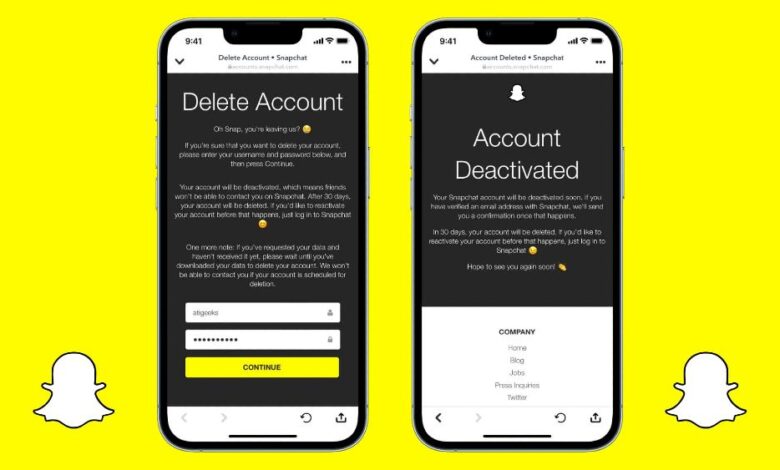
Hei, prøver du å deaktivere Snapchat-kontoen din og ta en pause fra sosiale medier, eller vil du slette Snapchat-kontoen din for å bli kvitt den permanent?
I så fall vil vi forklare hvordan du deaktiverer og sletter Snapchat-kontoen din permanent. Du må først deaktivere Snap-kontoen din og vente i 30 dager for å slette den permanent.
Forresten, du trenger ikke å slette kontoen din hvis alt du vil gjøre er å endre Snapchat-brukernavnet ditt. I denne veiledningen har vi diskutert endre brukernavnet ditt på Snapchat uten å slette den.
Men hvis du er sikker på at du vil deaktivere eller slette Snapchat-kontoen din, vil denne artikkelen dekke alt du trenger å vite.
Forskjellen mellom deaktivering og sletting av Snap-konto
Hovedforskjellen mellom å deaktivere og slette en Snapchat-konto er at du ikke kan gjenopprette den etter at du har slettet den.
Du kan fortsatt få tilgang til Snapchat-kontoen din etter at du har deaktivert den hvis du logger inn innen 30 dager. Så for å slette Snappen din permanent må du først deaktivere kontoen din og vente i 30 dager.
Etter at du har deaktivert kontoen din, vil imidlertid venner og familie se kontoen din som om du har slettet den. Og de kan ikke lenger kontakte deg eller samhandle med deg før du aktiverer kontoen din på nytt.
Så ikke glem å logge inn på kontoen din for å aktivere den på nytt hvis du vil deaktivere den i en kort periode.
Slik deaktiverer/sletter du kontoen din på Snapchat
Nå som du vet hva som er galt med å deaktivere og slette Snap-kontoen din, la oss diskutere hvordan du gjør det.
Selv om iOS og PC lar deg enkelt deaktivere/slette kontoen din på Snapchat, kan du ikke bruke appen din til å gjøre denne oppgaven på Android.
Men ikke bekymre deg, vi skal diskutere hvordan du gjør det for Android-, iOS- eller PC-enheter. Så du kan følge metoden som fungerer for deg nedenfor, avhengig av enheten din (smarttelefon eller PC).
Deaktiver/slett Snapchat-konto med iOS (iPhone eller iPad)
Hvis du bruker en iOS-enhet, kan du enkelt deaktivere Snap-kontoen din direkte fra appen.
Følg derfor trinnene nedenfor nøye for å utføre denne oppgaven fra iPhone eller iPad.
- Start Snapchat-appen din og logg inn på kontoen din med brukernavnet og passordet ditt på iOS-enheten din.
- Deretter trykker du på Avatar/profil Bilde fra øverste venstre hjørne og åpne kontoprofilen din.
- Etter det åpner du kontoinnstillingene dine ved å trykke på tannhjulikon i øvre høyre hjørne.
- Bla nå nedover til du kommer til bunnen av siden og velg « Slett konto « under overskriften « Kontohandlinger «
- Deretter blir du sendt til siden Slett konto.
Her må du skrive inn brukernavn og passord på nytt for bekreftelse. Du kan trykke på « Fortsette «etter at du vil deaktivere kontoen din. Nå blir du automatisk logget ut av appen din. I tillegg vil Snapchat også sende deg en bekreftelsesmelding.»
Hvis du vil slette kontoen din permanent, må du ikke logge inn før det har gått minst 30 dager. Kontoen din vil bli slettet automatisk av Snapchat.
Deaktiver/slett Snapchat-kontoen din med Android
Det kan være vanskelig å deaktivere kontoen din med Android, siden det ikke finnes noe alternativ for å gjøre det i Snapchat-applikasjonen.
Derfor må du bruke nettleseren din for å gjøre denne oppgaven. Følg derfor instruksjonene nedenfor for å deaktivere Snap-kontoen din med Android.
1. Åpne først en nettleser på Android-enheten din og gå til kontoer.snapchat.com nettsted.
Note: Du kan bruke hvilken som helst nettleser til denne oppgaven, men vi foreslår at du bruker Chrome.
2. Logg deretter inn på Snapchat-kontoen din med påloggingsinformasjonen din.
Du må kanskje skriv inn koden sendt til mobiltelefonen din hvis påloggingsverifisering er aktivert.
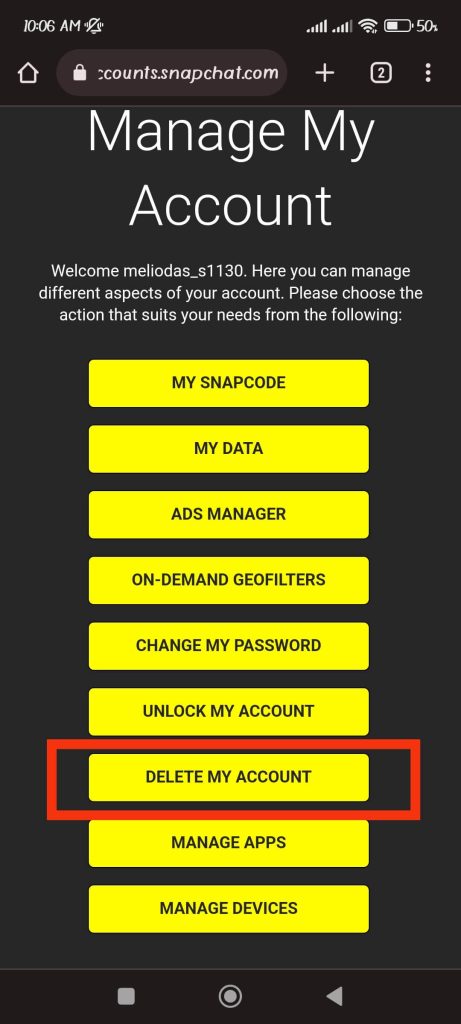
3. Deretter kommer du til siden Administrer kontoen min. Velg « Slett kontoen min « fra menyen.

Spioner på Facebook, WhatsApp, Instagram, Snapchat, LINE, Telegram, Tinder og andre sosiale medier-apper uten å vite det; Spor GPS-posisjon, tekstmeldinger, kontakter, samtalelogger og mer data enkelt! 100 % trygt!
4. Du må skrive inn brukernavn og passord på nytt for bekreftelse.
Trykk på « Fortsette «rett under inndataboksen hvis du er sikker på at du vil deaktivere Snap-kontoen din.»
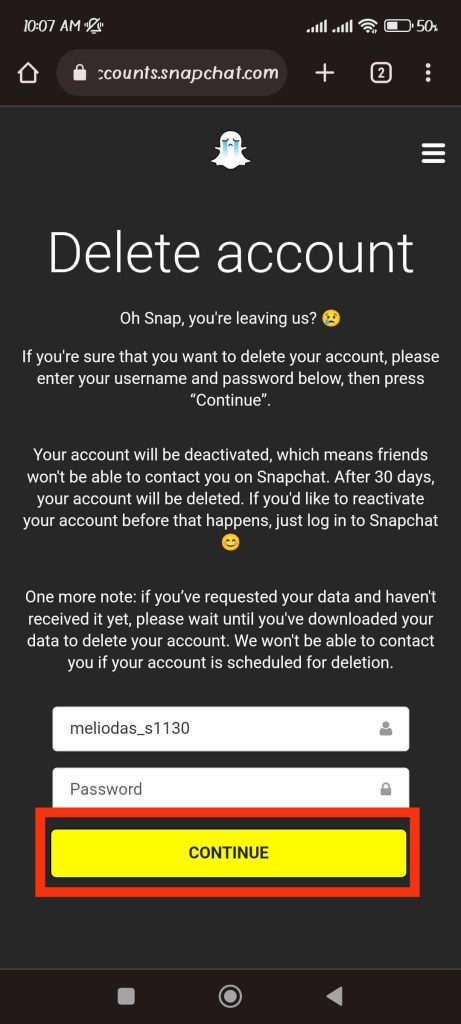
5. På neste side vil du se en melding som sier at Snap-kontoen din er i ferd med å deaktiveres.
Du logger også automatisk ut på Snapchat-appen din.
Som før kan du gjenopprette kontoen din hvis du logger deg inn innen 30 dager.
Og for å slette den permanent, må du ikke logge inn i minst 30 dager etter deaktivering.
Deaktiver/slett Snapchat-kontoen din ved hjelp av en PC (Windows eller Mac)
Du kan også deaktivere Snapchat-kontoen din ved hjelp av en datamaskin eller bærbar PC.
Følg en av metodene nedenfor for dette.
Metode 1: Fra nettstedet for Snapchat-kontoadministrasjon
1. Åpne først en nettleser på skrivebordet og gå til kontoer.snapchat.com .
2. Logg deretter inn på Snap-kontoen din med påloggingsinformasjonen din.
Etter det blir du automatisk sendt til siden for kontoadministrasjon.
3. Velg « Slett kontoen min "alternativet fra de tilgjengelige valgene.
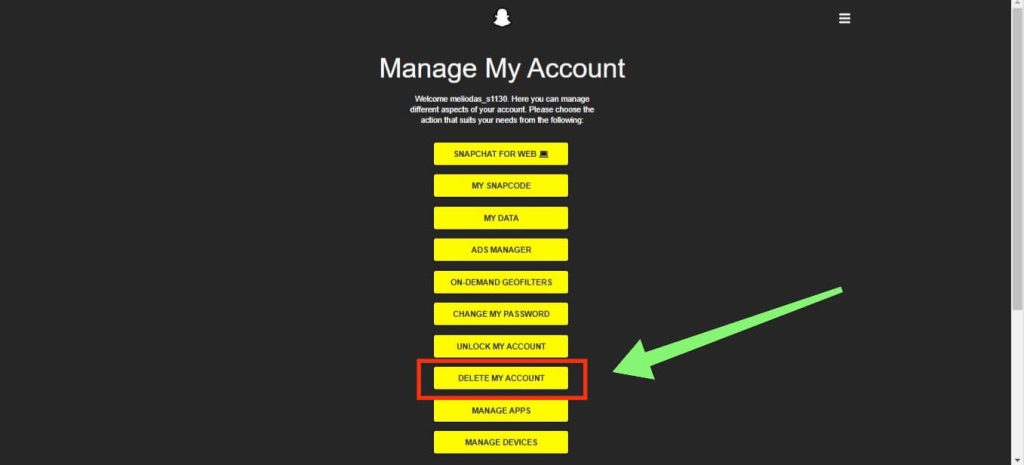
Du må skrive ned brukernavn og passord på nytt for bekreftelse.
Du kan klikke på « Fortsette ”-knappen rett under inntastingsfeltet for å bekrefte deaktiveringen.
Metode 2: Fra Snapchat-nettsiden
Du kan også deaktivere kontoen din uten å gå direkte til nettstedet for Snapchat-kontoadministrasjon.
1. Åpne nettleseren din og gå til Snapchat-nettsted på skrivebordet ditt. Logg inn på Snapchat-kontoen din herfra.
2. Du vil komme over den vanlige startskjermen din på Snapchat.
Klikk deretter på Avatarikon fra øvre venstre hjørne av skjermen og velg « Kontoinnstillinger « fra menyen.
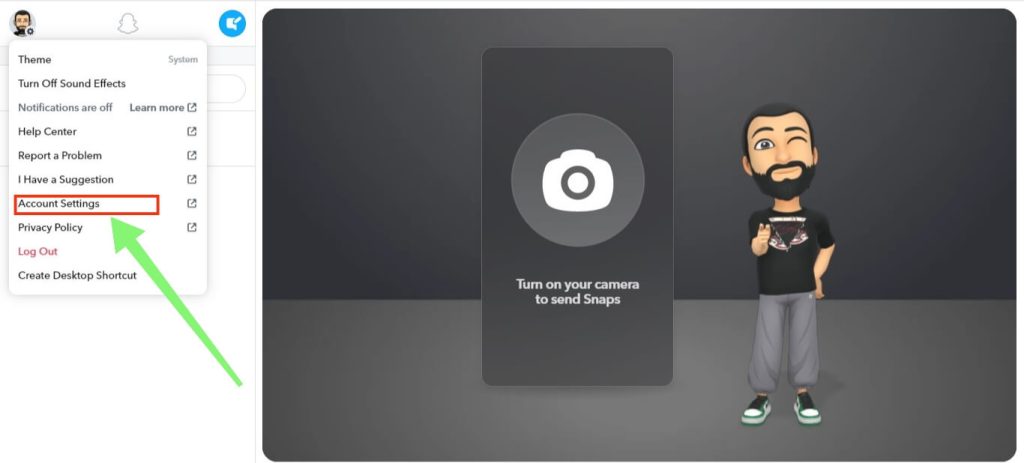
3. Du kan nå trykke på « Slett kontoen min «fra de tilgjengelige alternativene.»
Som før, fyll ut brukernavn og passord for bekreftelse og velg « Fortsette «etter det.»
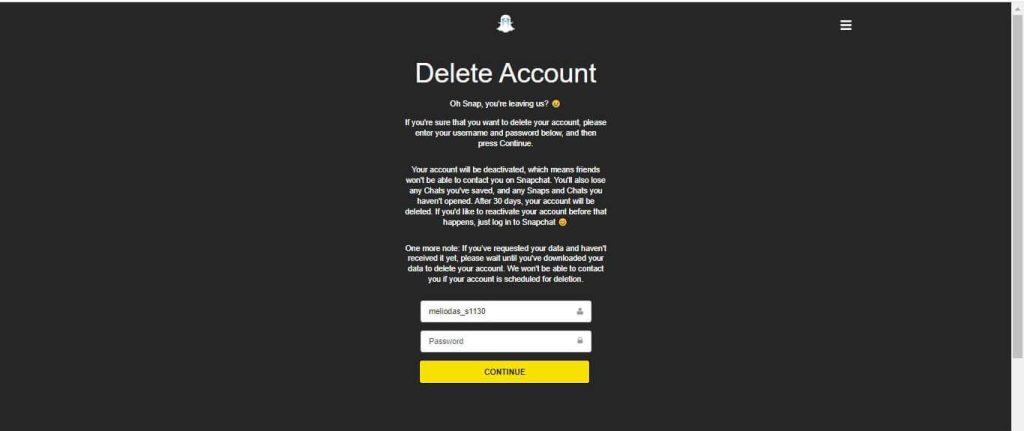
Snap-kontoen din vil bli deaktivert snart. Du kan alltid aktivere den på nytt ved å logge inn på kontoen din innen 30 dager. Men 30 dager etter deaktivering vil kontoen din bli slettet permanent.
Slik aktiverer du Snapchat-kontoen din på nytt
Du kan aktivere den deaktiverte kontoen din på nytt så lenge det ikke har gått 30 dager siden den gang.
1. Åpne Snapchat og logg inn med ditt gamle brukernavn og passord på hvilken som helst enhet.
2. Snapchat vil automatisk finne den deaktiverte kontoen din og spørre deg om du vil aktivere kontoen din.
3. Trykk på « Ja "-knappen og vent til prosessen er fullført.
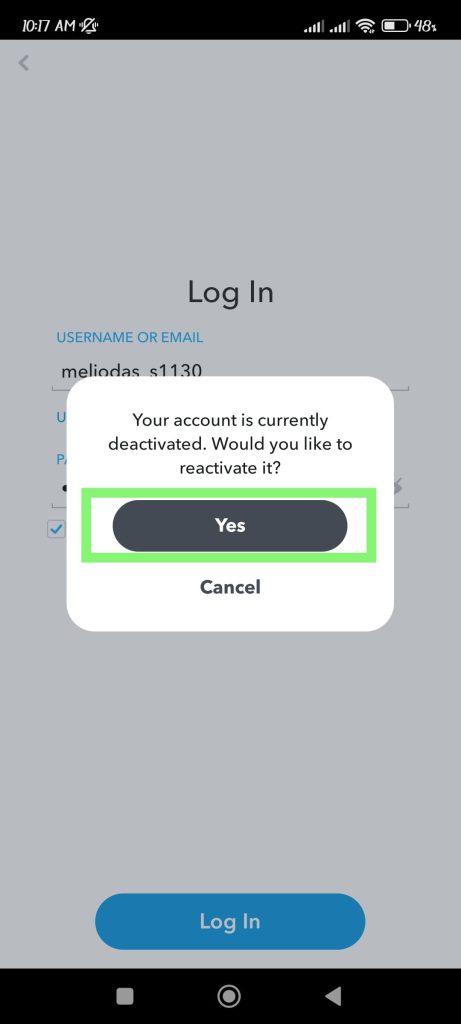
Etter en stund vil kontoen din bli aktivert på nytt, og du vil motta en e-post som informerer deg om dette.
Note: Før du deaktiverer Snapchat-kontoen din, vennligst noter brukernavn og passord. Du trenger alle detaljene for å få tilgang til kontoen igjen.
Og Snapchat lar deg ikke endre passordet ditt etter at du har deaktivert kontoen din. Vi vil ikke at du skal miste kontoen din på grunn av en liten feil.
Vanlige spørsmål
1. Hva skjer med en deaktivert Snapchat-konto?
Snapchat vil oppbevare alle kontodataene dine i 30 dager etter deaktivering. Kontoen din vil bli permanent avsluttet hvis den ikke brukes på 30 dager.
Sammen med kontoen din vil Snapchat fjerne alle brukerdataene til den kontoen fra databasen sin. Dette inkluderer Snaps, chatter, posisjonshistorikk, venner osv.
Snapchat kan lagre noen av dataene sine for juridiske og forretningsmessige formål, i henhold til personvernerklæringen. For øyeblikket er det ikke noe alternativ å deaktivere Snapchat-kontoen midlertidig.
2. Kan jeg deaktivere Snapchat-kontoen min flere ganger?
Ja, det kan du. Etter at du har deaktivert Snap-kontoen din, kan du aktivere den på nytt innen de neste 30 dagene, og deretter slette den umiddelbart for å gjøre den inaktiv i ytterligere 30 dager. Gjenta nå den samme prosessen for å holde kontoen din deaktivert. Bare ikke glem å aktivere kontoen din, ellers kan den bli slettet.
3. Kan en slettet Snap-konto gjenopprettes etter 30 dager?
Nei, etter 30 dager med deaktivering kan du ikke gjenopprette Snapchat-kontoen din uansett, fordi brukerbasedataene dine hos Snapchat vil bli slettet sammen med kontoen din. Derfor er ditt eneste andre valg å opprette en ny konto.
Konklusjon
Hvis du vil ta en pause fra Snapchat, kan det hende du synes denne prosessen er slitsom. Men hvis du følger trinnene riktig og aktiverer kontoen din på nytt før 30-dagersmerket, kan du oppnå målet ditt.
La oss håpe at Snapchat endrer funksjonen sin slik at brukere kan deaktivere Snapchat-kontoene sine midlertidig.
Vi kommer garantert til å oppdatere deg om eventuelle nye funksjoner som er tilgjengelige fra Snapchat snart. I mellomtiden, hvorfor ikke sjekke ut artikkelen vår om hvordan du deaktiver Facebook Messenger-kontoen din ?
Hvor nyttig var dette innlegget?
Klikk på en stjerne for å vurdere den!
Gjennomsnittlig vurdering / 5. Stemmeopptelling: