

MBOX er et filformat som brukes av populære e-postklienter som Mozilla Thunderbird, Apple Mail, Eudora, Powermail, Kmail, osv. Det lagrer alle e-poster fra en postkasse i én mappe. Men faktisk er ikke MBOX direkte kompatibel med Office 365, og denne nødvendigheten av å konvertere MBOX til Office 365 fører til kravet om å importere MBOX-filer. I denne artikkelen skal vi fortelle deg hvordan du importerer en MBOX-fil til Office 365. Først skal vi se på noen av funksjonene til e-postklienten som tilbys av Office 365.
Microsoft Outlook 365
Office 365 er en nettbasert kontorpakke som tilbyr komplette Microsoft Office-applikasjoner. Outlook er dessuten et av programmene som lar profesjonelle og kontorbrukere administrere sin personlige informasjon. Brukere kan bruke Microsoft 365 på et stort forretnings- og bedriftsnivå. La oss nå se på de ulike fordelene med Office 365 som krever at brukerne aktiverer det.
Noen funksjoner i Microsoft Outlook:
- Outlook kan sende og motta e-poster og administrere dem deretter.
- Hovedkarakteristikken som gjør den forskjellig fra andre e-postklienter er frakoblet modus.
- PST og OST er de to filformatene som hovedsakelig støttes i MS Outlook.
- Brukere kan legge til flere kontoer i Outlook fra forskjellige e-postklienter.
- Snarveier er også der for å hjelpe brukeren med å jobbe enda raskere.
- Brukergrensesnittet er enkelt å bruke og utføre.
Dette var noen funksjoner i Microsoft Outlook 365. Videre skal vi se på grunnene til å importere MBOX-filer til Office 365.
Hvorfor må vi importere MBOX-filer til Office 365?
Noen ganger må du migrere e-postene dine til en annen e-postklient for å finne bedre funksjoner eller jobbkrav. MBOX-filer blir store over tid, noe som gjør det vanskelig for brukerne å håndtere e-postene sine. Brukere importerer MBOX-filene sine til Office 365, da det er mer pålitelig. Nå skal vi fortsette å utforske måtene å legge til en MBOX-fil i Office 365 som er pålitelig og troverdig.
Slik importerer du MBOX til Office 365
Dette er de to beste metodene for å overføre MBOX-e-poster til Office 365. Begge metodene er 100 % sikre og fører ikke til datatap.
- Manuell metode for å åpne MBOX til Office 365 gratis
- Direkte teknikk ved hjelp av et profesjonelt verktøy.
Legg til MBOX-filen i Office 365 manuelt
For å importere MBOX-filen til Office 365, må du først konvertere MBOX-filen til PST .
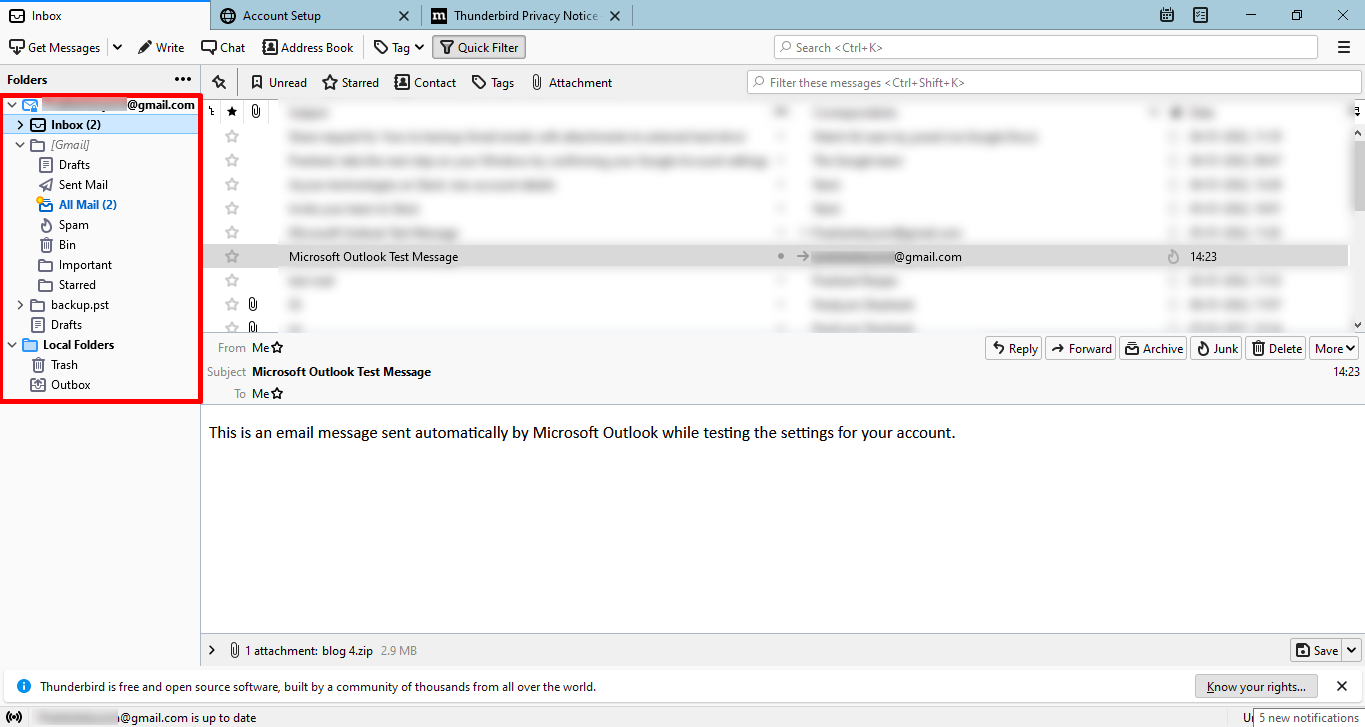
Trinn 1. Åpne Mozilla Thunderbird og klikk på mappen du vil overføre.
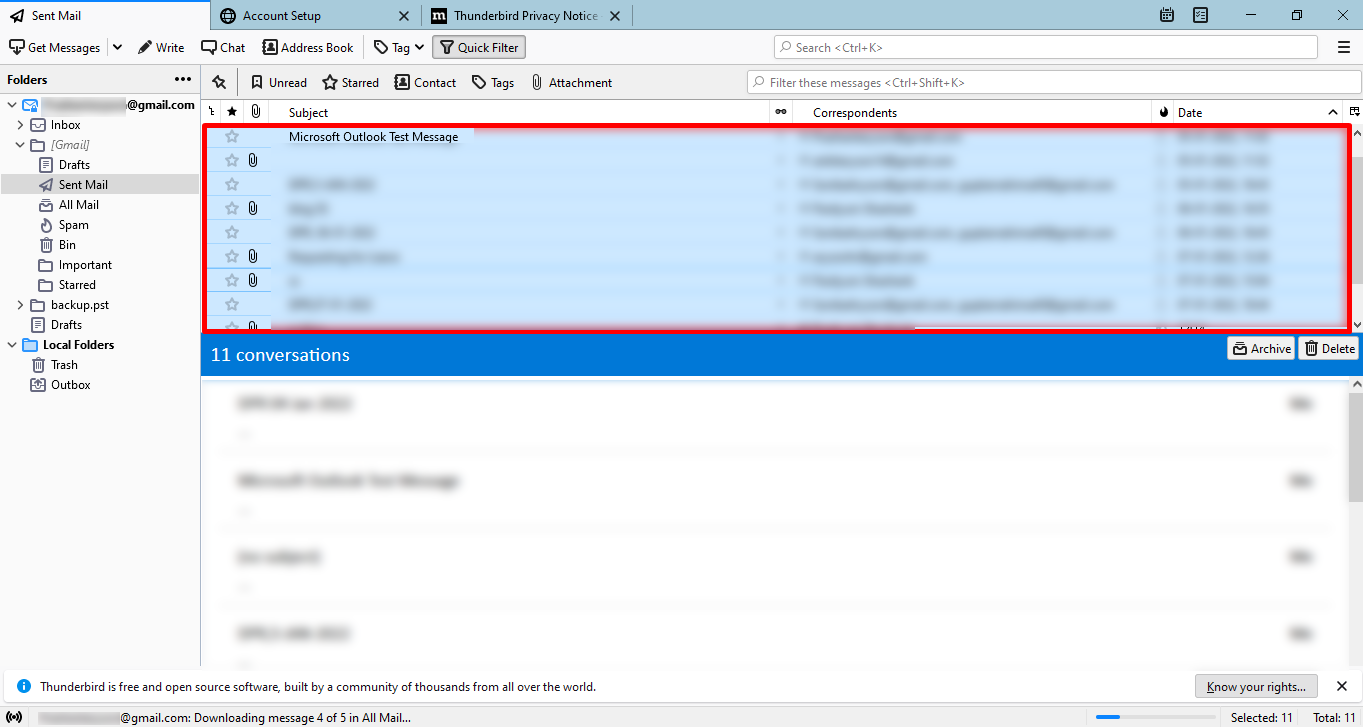
Trinn 2. Velg nå alle e-postene etter trykke CTRL+A.
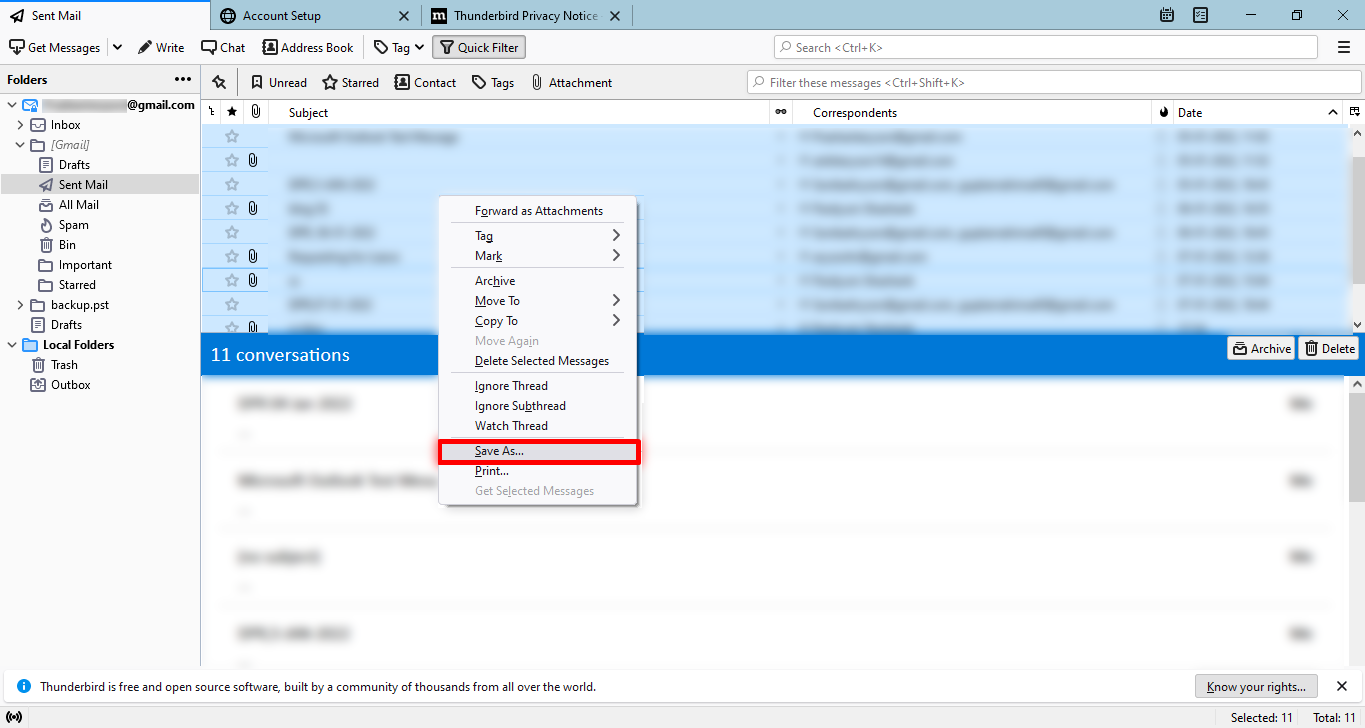
Trinn 3. Høyreklikk på den valgte filen og velg å Lagre som.
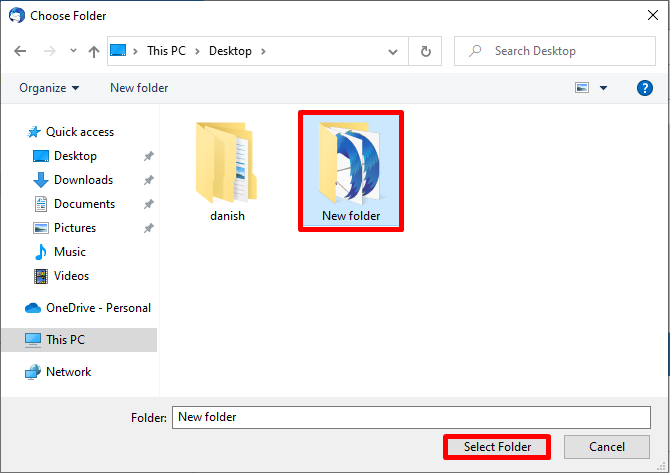
Trinn 4. Spare filen din i din ønsket plassering ved hjelp av velg mappe-knappen.
Trinn 5. Deretter, Åpne MS Outlook 365.
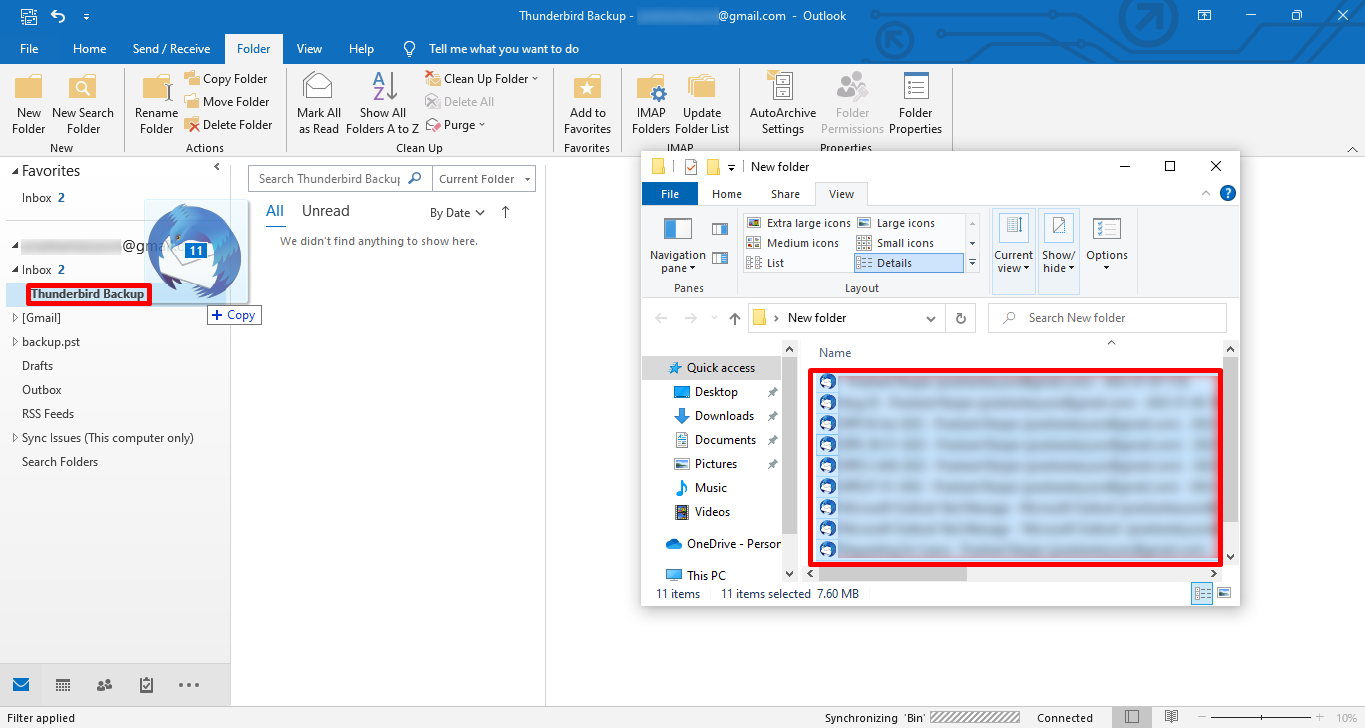
Trinn 6. Bruk dra-og-slipp-funksjonen for å importere MBOX-filer til Office 365.
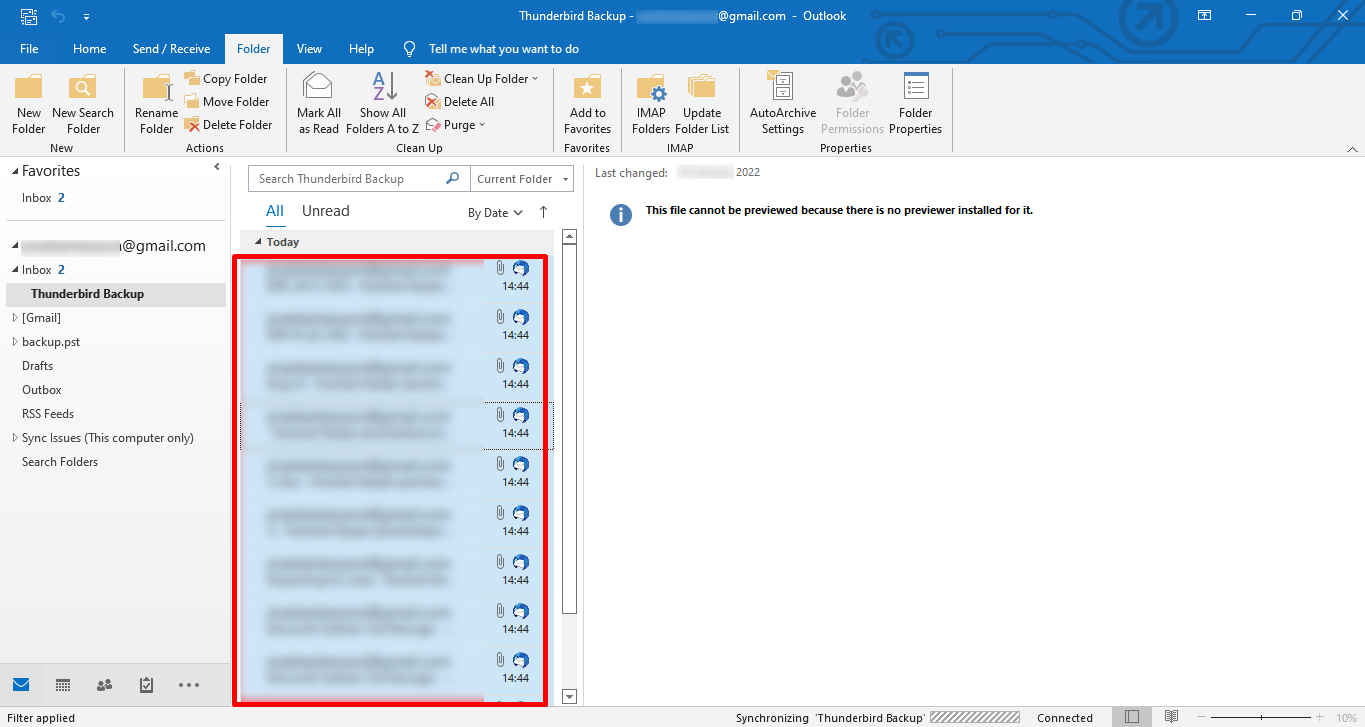
Trinn 7. Endelig er alle e-postene dine importert til Outlook.
Profesjonell metode for å importere MBOX-filer til Office 365
Den beste løsningen for å overføre e-postene dine problemfritt er Migreringsverktøy fra MBOX til Office 365 Denne programvaren lar deg importere MBOX-filer til Office 365. Den kan også konvertere MBOX-filer til Gmail, PST, PDF, EML, EMLX, MSG, HTML, OST, Yahoo Mail osv. filformater og e-postklienter. Den har noen avanserte funksjoner som dataområdefiltre, fjerning av dupliserte e-poster og mye mer.
Gratis nedlasting Gratis nedlasting
Steg-for-steg-guide for å importere MBOX-filer til Office 365
Trinn 1. Etter nedlasting, Installer og åpne programvaren.
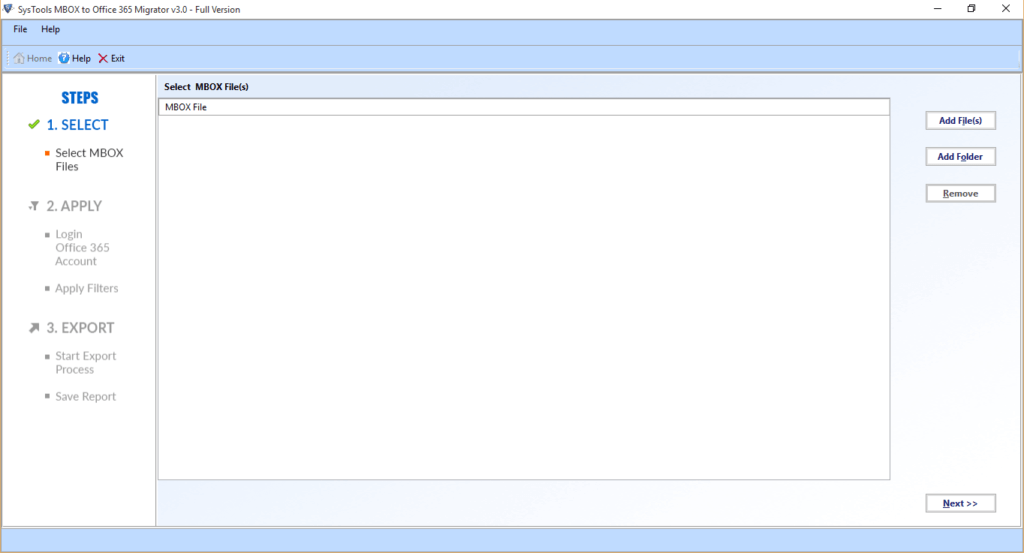
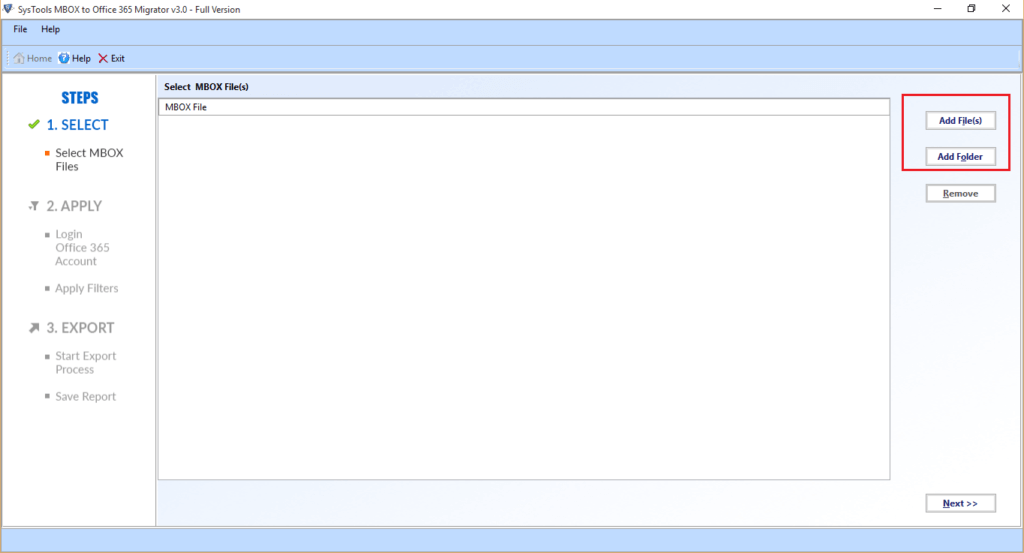
Trinn 2. Velg MBOX-filen din ved hjelp av Legg til filer knapp.
Trinn 3. Merk deretter av for mappen i trelignende struktur tilstede i venstre hjørne og Klikk på Neste.
Trinn 4. Velg Kontor 365 fra den rullegardinmenyen.
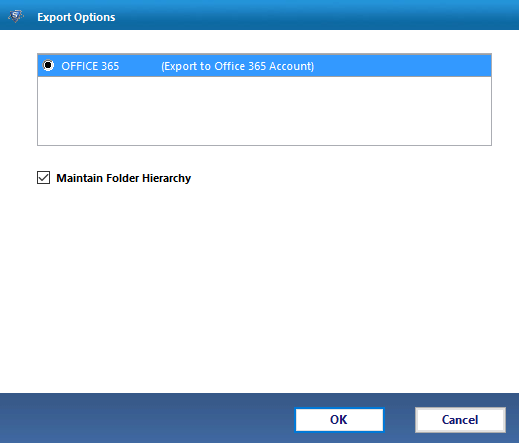
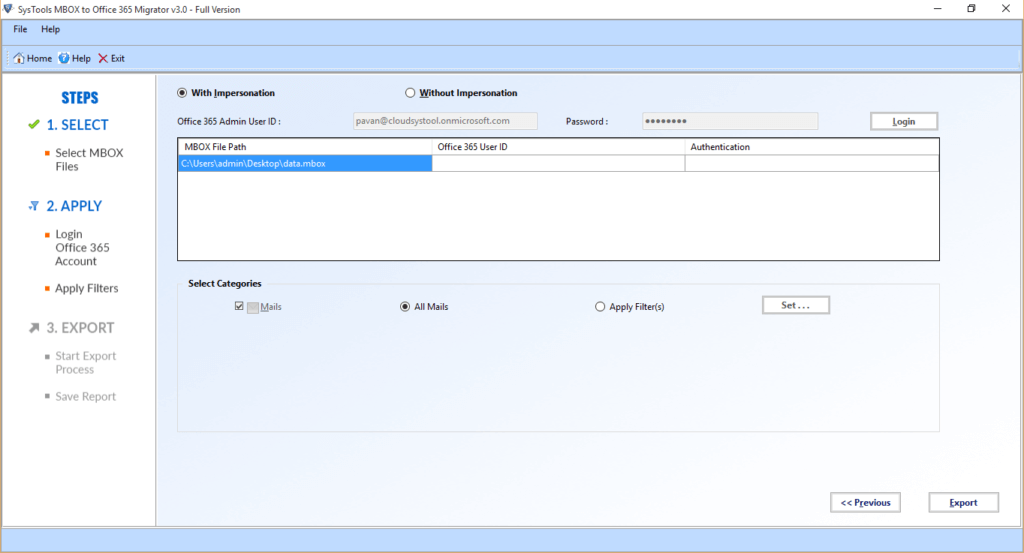
Logg inn med din legitimasjon og trykk på Logg inn.
- Her, Merk av for Fjern dupliserte e-poster for å fjerne merkingen av dupliserte e-poster.
- Velg Migrer eller sikkerhetskopier e-poster uten vedlegg etter behov.
- E-postfilter brukes til å sikkerhetskopiere e-postene innenfor en bestemt tidsperiode.
- Tilpass din navn på sikkerhetskopimappen ved å bruke et egendefinert mappenavn.
Trinn 5. Klikk på Eksporter-knapp for å importere MBOX-filen til Office 365.
Konklusjon
I denne bloggen diskuterte vi MBOX og Office 365 med deres funksjoner. I tillegg har vi fjernet tvilen din om hvordan du importerer MBOX-filer til Office 365 ved hjelp av to teknikker. Den manuelle metoden har sine begrensninger, ettersom den kun er begrenset til e-poster.
Den profesjonelle metoden sparer deg imidlertid tid og holder flyten oppe.
Gratis nedlasting Gratis nedlasting
Vanlige spørsmål
Hvordan kan jeg importere MBOX til Office 365?
→ Du kan bruke MBOX-eksportverktøyet til å lagre e-postene dine i Outlook 365. Det er enkelt å bruke og importerer alle dataene dine veldig raskt.
Hvordan importere en MBOX-fil til Outlook 2016?
→ Bruk dra-og-slipp-funksjonen for å overføre e-postene dine fra Thunderbird til Outlook 2016 umiddelbart.
- Åpne Thunderbird og velg ønskede e-poster.
- Åpne Outlook 2016 eller en senere versjon, og klikk på mappen du vil importere e-postene dine til.
- Dra de valgte e-postene fra Thunderbird og slipp dem i Outlook-mappen.
- Endelig har du importert MBOX-filen til Outlook.
Hvor nyttig var dette innlegget?
Klikk på en stjerne for å vurdere den!
Gjennomsnittlig vurdering / 5. Stemmeopptelling:




