Det finnes forskjellige måter å fjerne Kindle DRM på når du «googler» på nettet. Men er de gyldige? Sammen med at Kindle må oppgradere til den nyeste versjonen 1.30 uten tillatelse, har ting blitt litt vanskeligere for folk som ønsker å fjerne Kindle DRM fra kjøpet av Kindle-bøker.
Her er to 100 % effektive måter å fjerne Kindle DRM og konvertere Kindle til epub/pdf/azw3/docs.
Slik fjerner du Kindle DRM via «Nedlasting og overføring via USB»
Hvis du har registrert Kindle E Ink-enheter på Amazon-kontoen din, kan du bruke denne metoden. Den hjelper med å fjerne Kindle DRM fra eldre Kindle-bøker og til og med nylig utgitte Kindle-bøker i 2023.
Metode 1: Bruk en eldre versjon av Kindle for PC/Mac (versjon 1.17)
( Denne metoden fungerer for Windows 7, 8, 10, 11 og Mac 10.12 til 10.14. .)
Hvis du kjører Catalina eller Big Sur, må du bruke K4Mac 1.25+. Eldre Kindle-er for Mac vil ikke fungere på Catalina eller nyere Mac OS fordi Kindle-appens eldre versjon er 32-bit, og Catalina og nyere macOS krever 64-bit.
Les mer: en 100 % effektiv metode for å fjerne Kindle DRM på Mac Catalina og Big Sur.
Sørg for at du ikke bruker noen oppdatert versjon av Kindle-applikasjonen, da bøker i Kfx-format ikke kan låses opp ennå.
Hvis du bruker den nyeste versjonen (høyere enn versjon 1.17) av Kindle-appen, må du gå tilbake til den eldre Kindle-versjonen. Du kan enten velge å nedgradere Kindle-appen til en eldre versjon manuelt eller automatisk. Hvis jeg var deg, ville jeg valgt den automatiske nedgraderingsmetoden, fordi det er mye enklere.
Hvordan gjenoppretter jeg manuelt til en eldre versjon av Kindle for PC/Mac?
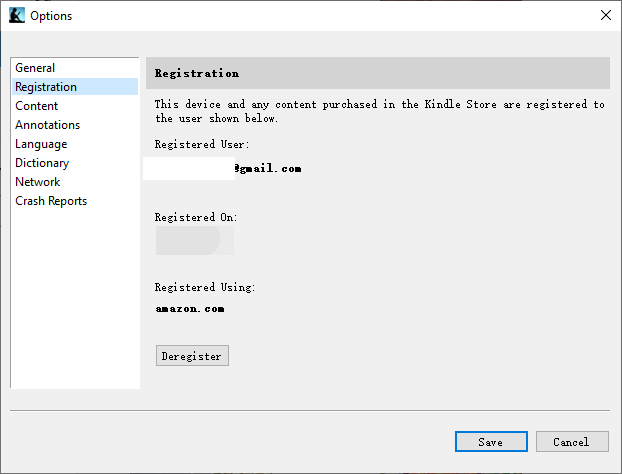
Trinn 1. Avregistrer Kindle for PC/Mac. Kjør Kindle for PC, gå til Verktøy > Alternativer > Registrering > Avregistrer.
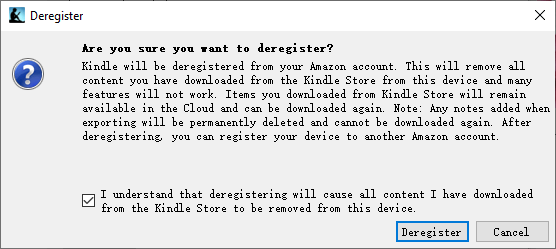
Sjekk deretter « Jeg forstår at avregistrering vil føre til at alt innhold jeg har lastet ned fra Kindle-butikken blir fjernet fra denne enheten. «, og klikk deretter på «Avregistrer».
Trinn 2. Avinstaller Kindle for PC/Mac.
Trinn 3. Slett Kindle for PC/Mac-innstillingene.
Windows: Slett katalogen her:
C:BrukereBrukernavnDokumenterMitt Kindle-innhold
Mac: Slett katalogen her: (Hvis det finnes begge, vennligst slett alle.)
/Brukere/Brukernavn/Bibliotek/Programstøtte/Kindle/Mitt Kindle-innhold
Eller
/Brukere/Brukernavn/Bibliotek/Beholdere/com.amazon.Kindle/Data/Bibliotek/Programstøtte/Kindle/Mitt Kindle-innhold
Trinn 4. Last ned og installer Kindle for PC 1.17 eller Kindle for Mac 1.17 på nytt.
- Last ned Kindle for PC 1.17
- Last ned Kindle for Mac 1.17
Trinn 5. Registrer Kindle for PC/Mac med Amazon-kontoen din.
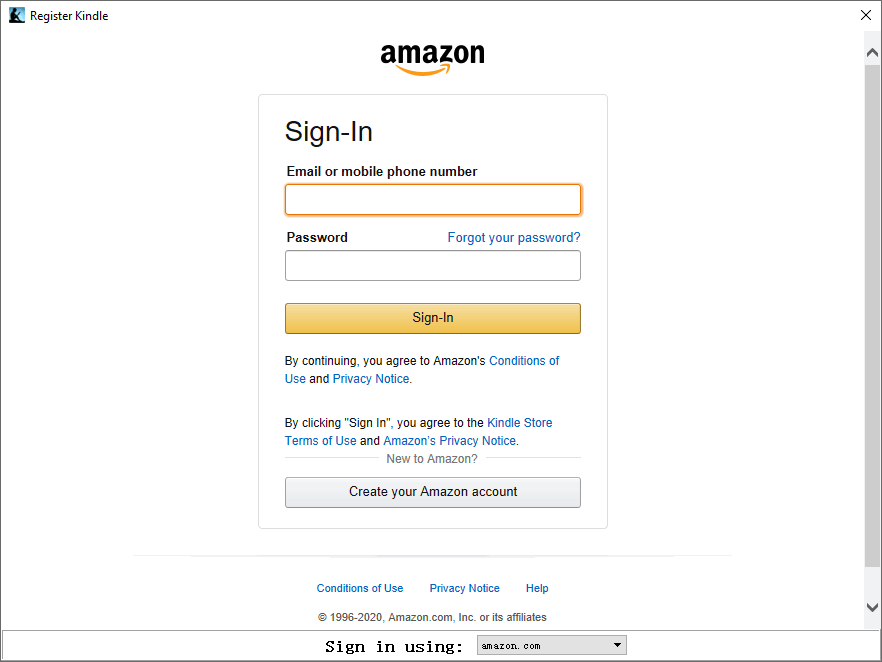
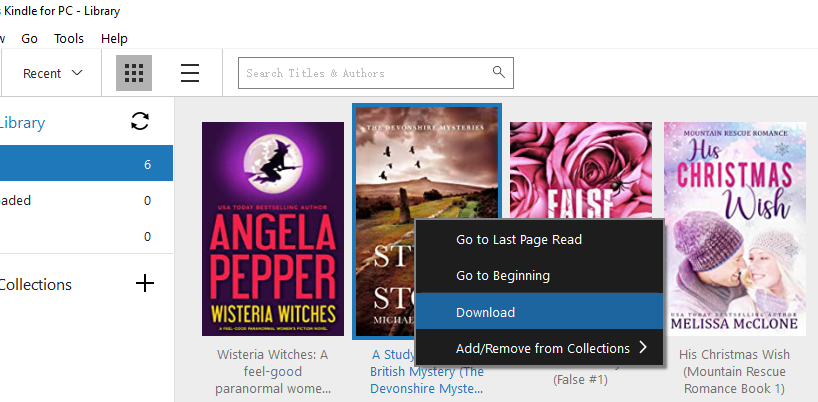
Last ned Kindle-bøkene dine nå via den eldre versjonen av Kindle for PC/Mac. Ikke bruk filene du har lastet ned tidligere.
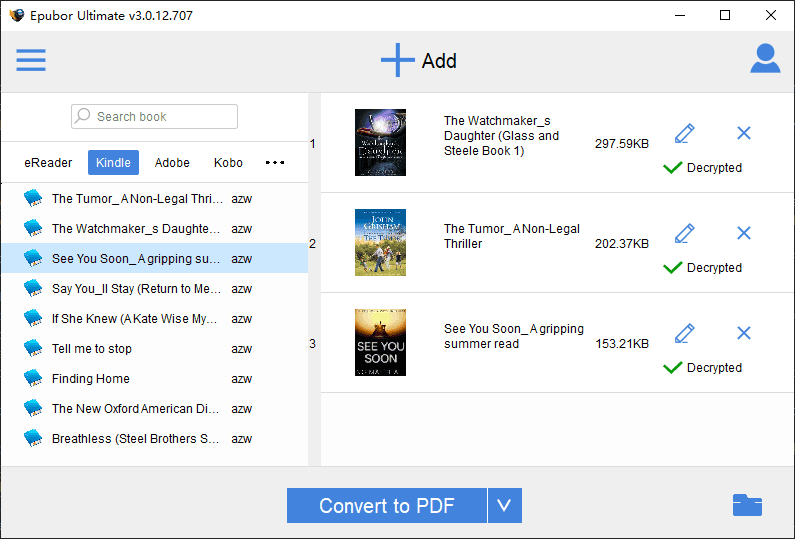
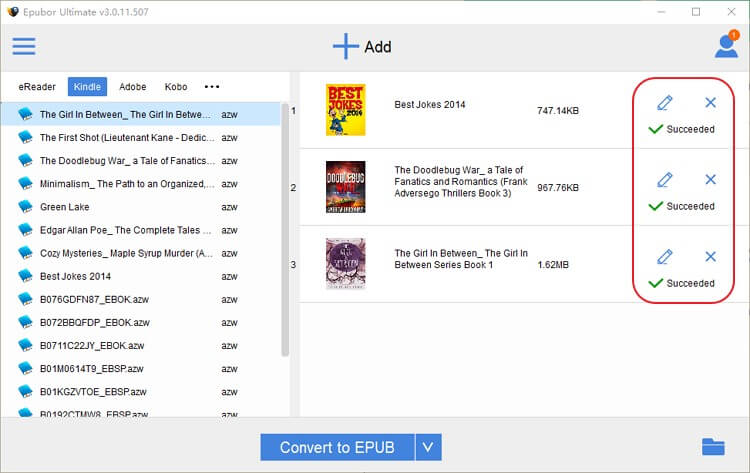
Løp e-bokkonverterer Dra og slipp Kindle-bøker fra venstre til høyre panel.
Gratis nedlasting Gratis nedlasting
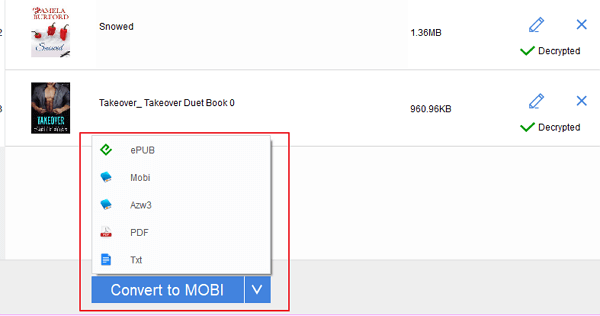
Velg utdataformat, og klikk deretter på «Konverter til PDF» for å starte konverteringen.
Når du er ferdig, vises et rundt gult hakemerke. Bare klikk på det for å finne de konverterte DRM-frie Kindle-bøkene dine.
Gratis nedlasting Gratis nedlasting
Metode 2. Hva om jeg ikke kan gå tilbake til den eldre Kindle-appen? (For de som kjører Mac Catalina 10.15 eller macOS Big Sur 11.1)
( Denne metoden fungerer for Windows 7, 8, 10, 11 og Mac 10.12 og senere versjoner. )
Tilfeller der du ikke kan gå tilbake til en eldre versjon av Kindle for PC/Mac
- Mac-systemet ditt er oppdatert til Mac Catalina 10.15 eller nyere macOS-versjon.
- Kindle-en din for PC/Mac må oppdateres til den nyeste versjonen.
- Du er ikke villig til å nedgradere Kindle for PC/Mac til en eldre versjon.
Denne metoden vil deaktivere Kindle Kfx-formatet, slik at du kan laste ned Kindle-bøker med enklere Kindle DRM.
Oppdatering:
- Hvis du bruker Kindle for PC 1.35 eller en senere versjon, bruk menyen for automatisk nedgradering i e-bokkonverterer å nedgradere Kindle for PC til versjon 1.32.
- Hvis du bruker Kindle for Mac 1.32 eller en senere versjon, kan du bruke knappen for automatisk nedgradering i e-bokkonverterer å degradere Kindle for Mac til versjon 1.31.
Fjern Kindle DRM fra Kindle-appen 1.25+ (inkludert 1.31)
Trinn 1. Avslutt Kindle for PC/Mac.
Trinn 2. Deaktiver Kindle Kfx-formatet på Kindle for PC/Mac, slett nedlastede Kindle-bøker og last dem ned på nytt.
På Windows:
Bare kjør e-bokkonverterer i bakgrunnen, og last deretter ned Kindle-bøkene dine. Kindle-bøkene du lastet ned vil ikke være i Kindle Kfx-format.
Gratis nedlasting Gratis nedlasting
Vær oppmerksom på at det å kjøre en Kindle-konverter også vil deaktivere Kindle Kfx e-boken.
På Mac:
Åpne terminalen, klipp ut og lim inn følgende kommando i den, og trykk "Enter".
chmod -x /Applications/Kindle.app/Contents/MacOS/renderer-test

Note: Dette hindrer renderer-test-programmet i å kjøre, og blokkerer bruken av KFX.
Hvis du får en tillatelsesfeil, prøv igjen med sudo:
sudo chmod -x /Applications/Kindle.app/Contents/MacOS/renderer-test
Skriv deretter inn passordene og trykk «Enter».
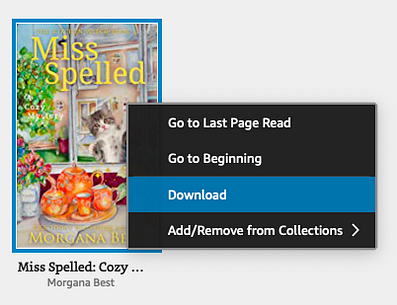
Start Kindle for Mac. Bøker som tidligere er lastet ned i KFX-format, vil ikke lenger åpnes. Fjern tidligere nedlastede Kindle-bøker og høyreklikk på bokomslaget, velg «Last ned» eller bruk menylinjen «Fil > Last ned» for å laste ned Kindle-bøkene dine på nytt.
Note:
Vennligst ikke les/åpne denne boken før du har fjernet DRM fra den. Hvis du åpner boken, ender du opp med .kcr. I så fall fjerner du den og laster den ned på nytt som beskrevet ovenfor uten å åpne den.
Trinn 3. Kjør e-bokkonverterer Legg til Kindle-bøkene i høyre kolonne.
Gratis nedlasting Gratis nedlasting
Trinn 4. Velg deretter utdataformatet og klikk på «Konverter til xxx» for å konvertere Kindle-bøker til epub-, pdf-, docx-, azw3- eller Mobi-format.
Når du er ferdig, klikker du på «Åpne», så finner du de konverterte Kindle-bøkene dine.
Gratis nedlasting Gratis nedlasting
Vanlige spørsmål om fjerning av Kindle DRM
1. Hvordan fikser jeg Kindle for Mac som slutter uventet etter å ha utført denne kommandoen?
Krasjer K4Mac 1.30-en din med feilmeldingen «Kindle avsluttet uventet» hver gang du lukker den?
Det er fordi du har deaktivert gjengivelsestesten. Hvis du har brukt chmod -x på 1.30 (og muligens 1.29), vil Kindle for Mac krasje hvis du prøver å åpne og lese en bok (i motsetning til bare å laste den ned).
Hvis du vil lese på Kindle for Mac, bør du holde deg til 1.28 eller tidligere. Eller etter at du har fjernet DRM-en fra Kindle-bøkene dine, kan du kjøre følgende kommando:
chmod +x /Applications/Kindle.app/Contents/MacOS/renderer-test
Slett deretter nedlastede bøker og last dem ned på nytt.
2. Fungerer denne metoden på Mac Big Sur?
Jada, denne metoden fungerer på både Mac Catalina og Mac Big Sur. Den fungerer til og med på nesten alle PC- og Mac-plattformer.
3. Hvordan stoppe Kindle for PC/Mac-oppdateringer?
Amazon har blitt aggressive med tvungne automatiske oppdateringer, selv om du har avmerket automatiske oppdateringer i Innstillinger.
Løsning 1: Under Kindle > Innstillinger > Oppdateringer fjernet jeg merket for «Installer oppdateringer automatisk når de er tilgjengelige uten å spørre meg».
Løsning 2:
- På Mac:
For å omgå dette, gå til Bruker > Bibliotek > Programstøtte > Kindle-mappen (~/Bibliotek/Programstøtte/Kindle-mappen) og erstatt «oppdateringer»-mappen med en tom txt-fil kalt «oppdateringer» (uten filtypen).
Den spør alltid ved oppstart om du vil laste ned den nye versjonen. Velg alltid «Hopp over denne versjonen», så forblir den på 1.17. Bruk deretter chmod -w i mappen «oppdateringer». Nå vil K4Mac spørre om du vil laste ned en ny versjon hver gang du starter appen, og du kan velge nei.
Det finnes ingen «Oppdateringer»-mappe i ~/Bibliotek/Applikasjonsstøtte/Kindle-mappen min.
Det ser ut som om den automatiske oppdateringen ikke har skjedd med deg ennå. Du kan fortsatt bruke den ovennevnte metoden for å stoppe automatiske oppdateringer på Kindle.
- På PC:
På PC-er der den er installert for én bruker, er plasseringen %LocalAppData%AmazonKindle. Vennligst opprett en tom Txt-fil med navnet oppdateringer uten filtypen og plasser den der.
4. Hvorfor installere en eldre versjon av Kindle for PC/Mac?
Fra Kindle-appen 1.25+ er Kindle-e-bøker kryptert med en strengere DRM som ikke kan knekkes foreløpig. Hvis Kindle-bøkene dine lastes ned via Kindle-appen 1.25+, er det ingen måte å fjerne Kindle DRM på. Derfor må vi fjerne alle bøkene som er lastet ned fra Kindle for PC/Mac 1.25+ og laste dem ned på nytt via den eldre Kindle for PC/Mac.
Konklusjon
Uansett om du bruker Windows eller Mac, til og med Mac Big Sur, kan du finne en måte å fjerne DRM fra Kindle-bøkene dine. Men du må følge instruksjonene trinn for trinn.
- Hvis du bruker Windows, nedgradering av Kindle for PC til en eldre versjon er den beste måten å fjerne Kindle DRM på.
- Hvis du ikke vet hvordan du stopper Kindle-oppdateringer, eller Kindle for PC/Mac er tvunget til å oppdatere, kan du fortsatt konverter Kindle-bøker med e-bokkonverterer .
- For brukere av Mac Catalina og Big Sur er det ikke vanskelig å konvertere Kindle-bøker til PDF/epub. Bare følg den unike metoden for å fjern Kindle DRM med Kindle 1.25+ .
Gratis nedlasting Gratis nedlasting
Hvor nyttig var dette innlegget?
Klikk på en stjerne for å vurdere den!
Gjennomsnittlig vurdering / 5. Stemmeopptelling: