Hvordan kan jeg skrive ut en ACSM-fil? Det finnes ingen måte å åpne den på, og det finnes heller ingen utskriftsmuligheter. Hva er egentlig en ACSM-fil?
Jeg vedder på at du lurer på hvorfor du ikke kan skrive ut ACSM-filen like enkelt som å skrive ut en PDF-fil, ikke sant? Vel, det er fordi ACSM-filen ikke er en ekte e-bokfil i sunn fornuft. Derfor kan de ikke åpnes, leses og skrives ut som andre e-bokformater, som en EPUB eller PDF. Ikke bekymre deg. Jeg skal vise deg hvordan du skriver ut ACSM-filen trinn for trinn.
Men først, la oss sjekke ut hva ACSM-filen er, slik at du kan forstå hvorfor vi trenger å skrive ut ACSM ved hjelp av Adobe Digital Editions.
Del 1. Hva er ACSM-filen?
En ACSM-fil er en Adobe Content Server Message-fil som inneholder informasjon om nedlasting av digitalt innhold som er beskyttet av Adobe DRM-kopibeskyttelse. .ascm-filen inneholder faktisk ikke selve e-bokinnholdet, men kan sees på som nedlastingslenken som brukes til å autorisere, lovlig laste ned og kjøpe e-bøker i Adobe Digital Editions.
Del 2. Hvordan åpne ACSM-filen?
For å åpne ACSM-filen trenger du Adobe Digital Editions og opprett en Adobe-ID .
Merknad: ACSM-filer kan åpnes på Windows-, Mac-, Android- og iOS-enheter når de er installert i Adobe Digital Editions. Her skal vi diskutere hvordan du åpner ACSM-filen på en datamaskin (Windows/Mac) slik at vi kan skrive den ut senere.
Trinn 1. Installer Adobe Digital Editions.
-> Last ned Adobe Digital Editions
Trinn 2. Opprett Adobe ID hvis du fortsatt ikke har det.
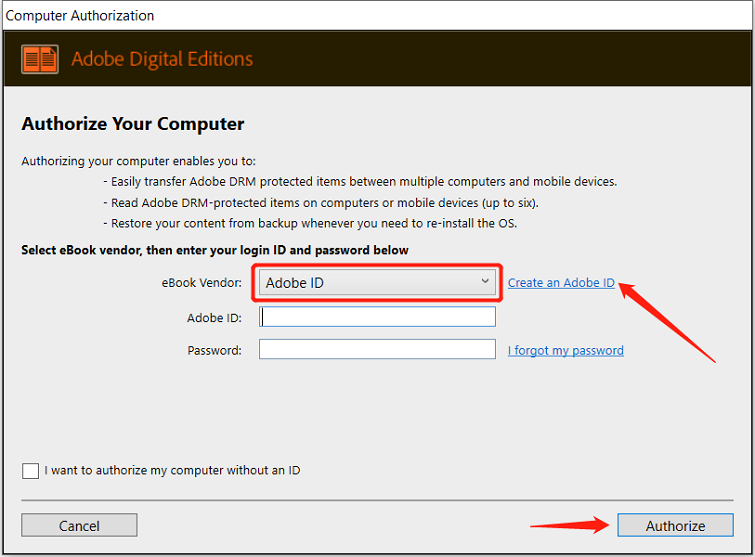
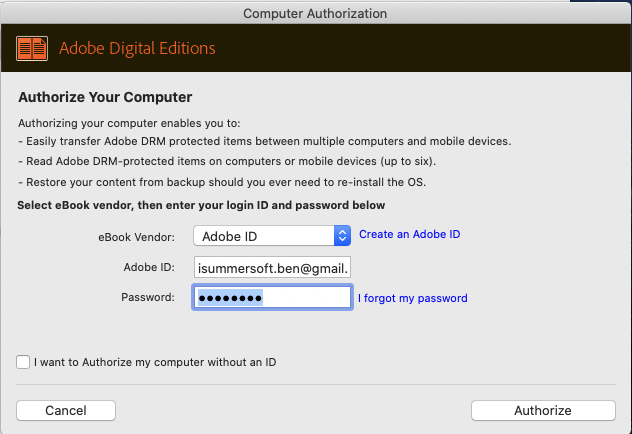
Trinn 3. Autoriser datamaskinen din med Adobe ID-en din.
Trinn 4. Høyreklikk på ACSM-filen og åpne den med «Adobe Digital Editions». ADE laster deretter ned det faktiske e-bokens innhold i PDF- eller epub-format. I mellomtiden lagres e-boken i mappen «Mine digitale utgaver» på datamaskinen din.
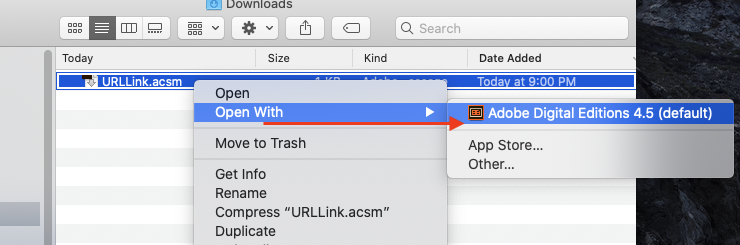
Vel, siden du har lastet ned ACSM-filen til PDF eller epub på datamaskinen din.
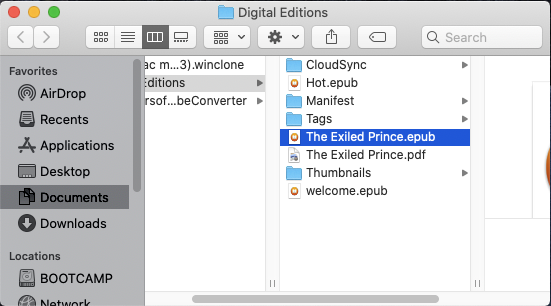
Neste steg er å skrive den ut.
Del 3. Hvordan skrive ut ACSM-filer fra Adobe Digital Editions?
Med hjelp av Adobe Digital Editions kan vi laste ned ACSM-filer på datamaskinen vår og lese dem med ADE. Vi kan likevel skrive ut ACSM-filer på Adobe Digital Editions.
Trinn 1. Åpne boken du vil skrive ut i Adobe. Når du har lastet den ned, finner du den i ADE-biblioteket ditt.
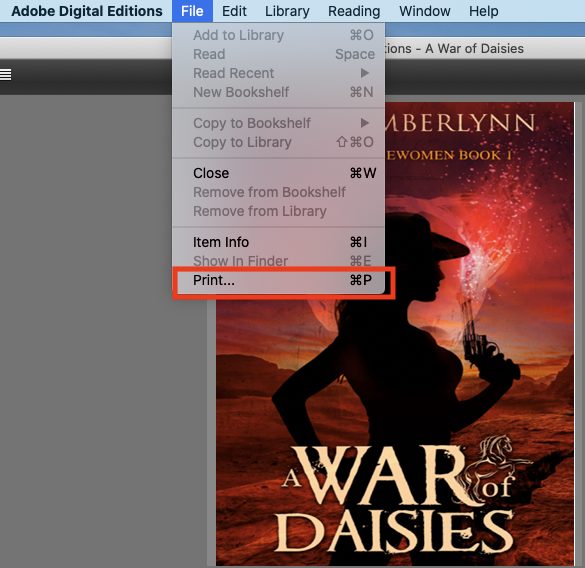
Trinn 2. Klikk på Fil > Skriv ut for å skrive ut denne boken. Eller du kan bruke hurtigtaster. I Windows trykker du på «Ctrl+p» og deretter på CMD+p på Mac for å skrive ut.
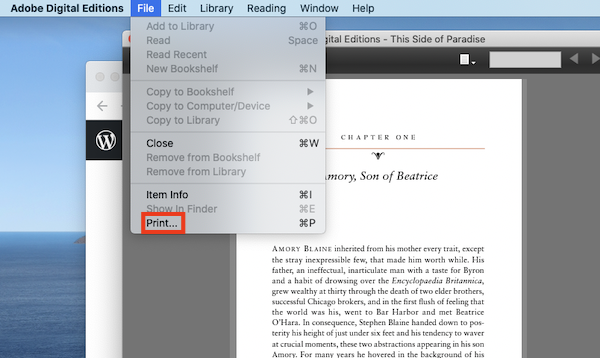
Vær oppmerksom på at ikke alle ACSM-filer kan skrives ut. Du kan sjekke om ACSM-boken din kan skrives ut ved å høyreklikke på bokomslaget og deretter klikke på «Elementinformasjon» fra hurtigmenyen. Du vil se utskriftsinformasjonen i den forespurte boksen.
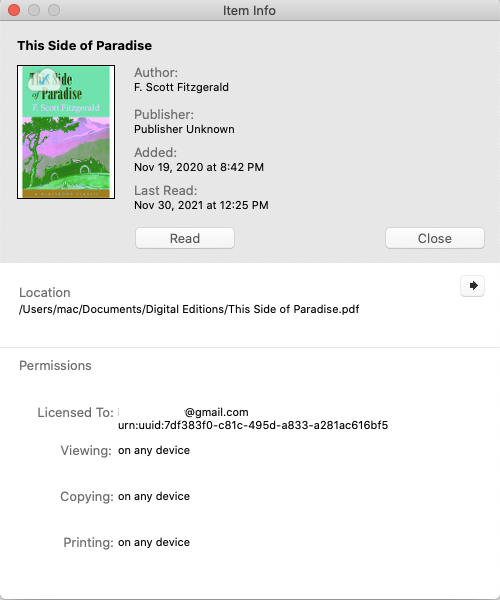
Hvis boken din kan skrives ut på hvilken som helst enhet, betyr det at du kan skrive den ut uten noen begrensninger.
Men hvis du ser at utskrift ikke er tillatt, bør vi ta følgende skritt for å gjøre bøkene våre utskrivbare på alle enheter.
Del 4. Hva om utskrift ikke er tillatt i Adobe Digital Editions?
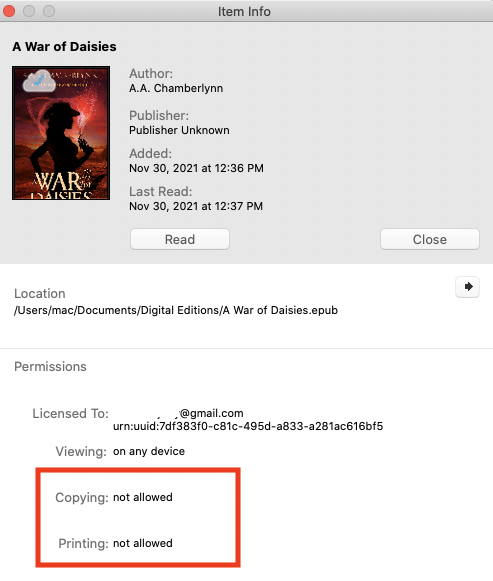
Noen utgivere begrenser kopiering og utskrift av bøkene sine med Adobe DRM-beskyttelse. For å skrive ut ACSM-filer som ikke er tillatt å skrive ut, trenger vi derfor bare å konvertere Adobe DRM pdf/epub-filen til vanlige pdf/epub-filer. Med andre ord, vi bør konvertere ACSM til drm-frie pdf-filer. Du kan bruke et verktøy for konvertering og dekryptering av e-bøker – e-bokkonverterer for å hjelpe deg med å konvertere ACSM til DRM-fri PDF.
Her er trinnene.
Trinn 1. Last ned e-bokkonvertereren
eBook Converter er den brukervennlige Adobe DRM-fjernings- og konverteringsfunksjonen. Den hjelper med å fjerne Adobe DRM og konvertere ACSM til pdf/epub/azw3/docs-format.
Gratis nedlasting Gratis nedlasting
Trinn 2. Konverter ACSM til DRM-fri pdf
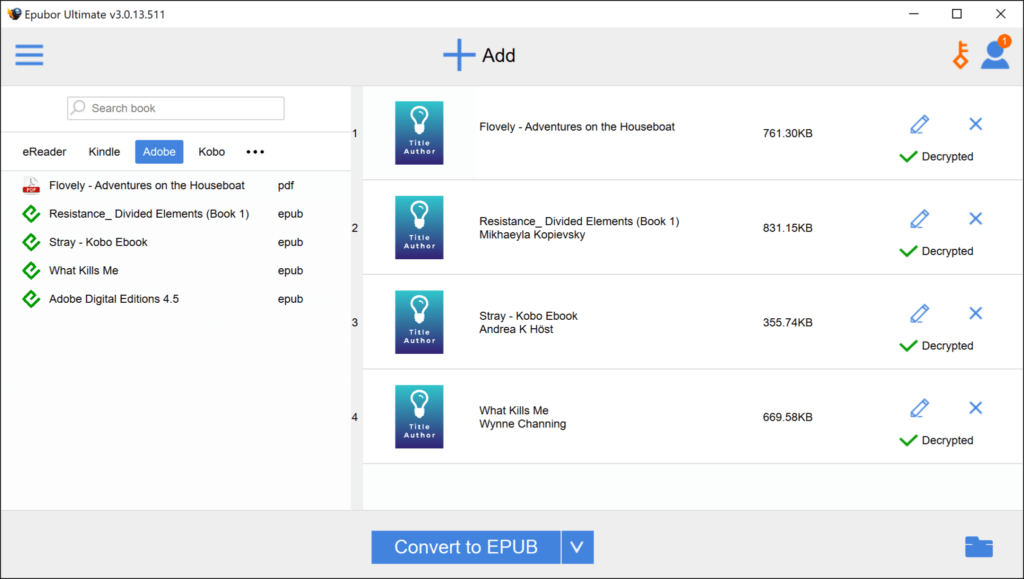
Start eBook Converter. E-bøkene lastes inn i venstre kolonne. Bare dra dem til høyre kolonne og velg deretter «PDF» som målformat. Til slutt klikker du på «Konverter»-knappen for å starte konverteringen.
Trinn 3. Skriv ut ACSM fra Adobe Digital Editions
Når konverteringen er fullført, får du opp PDF-filen på datamaskinen din ved å klikke på «Åpne»-knappen. e-bokkonverterer Bare åpne boken med ADE, åpne den, og klikk deretter på Fil > Skriv ut å trykke denne boken.
Gratis nedlasting Gratis nedlasting
Vanlige spørsmål
1. Hva er ACSM-formatet?
En ACSM-fil, forkortelse for Adobe Content Server Message, er en fil med informasjon om boken din i stedet for bokens faktiske innhold. ACSM-filen inneholder informasjon som bokens tittel, forfatter, utløpsdato og andre detaljer. Derfor trenger du Adobe Digital Editions for å lese informasjonen i ACSM-filen og erstatte filen med den faktiske boken.
2. Hvordan konvertere ACSM til PDF uten Adobe Digital Editions?
Hvis du ikke har tilgang til Adobe Digital Editions, kan nettbaserte ACSM til PDF-konverterere som ACSM Converter hjelpe deg med å konvertere ACSM til PDF og EPUB uten Adobe Digital Editions. Med nettbaserte ACSM til PDF-konverterere trenger du ikke en Adobe-konto eller laste ned programvare. Alt du trenger å gjøre er å laste opp en ACSM-fil og la konvertereren gjøre jobben på nettet.
3. Hvordan fjerne DRM fra ACSM?
DRM forhindrer uautorisert kopiering og distribusjon av digitale publikasjoner. Selv etter at du har konvertert ACSM-filer til PDF, er PDF-filene fortsatt DRM-beskyttet, noe som betyr at e-bokfilene bare kan nås av et begrenset antall Adobe-enheter. For å fjerne DRM-beskyttelse fra ACSM-filer kan du bruke ACSM DRM-fjerningsverktøy som e-bokkonverterer , som kan fjerne DRM fra Adobe Digital Editions, PDF-er, ACSM og mer.
Hvor nyttig var dette innlegget?
Klikk på en stjerne for å vurdere den!
Gjennomsnittlig vurdering / 5. Stemmeopptelling: