Instagram, en av de mest brukte og populære sosiale medieplattformene, opplever av og til feil og problemer, som for eksempel at de ikke mottar Instagram-varsler på verken Android eller iOS.
Instagram-varsler er én grunn til at brukeren sjekker stories, nye innlegg, direktemeldinger, følgeforespørsler, nye følgere osv. Derfor kan det å ikke motta Instagram-varsler påvirke hvor ofte en Instagram-bruker sjekker feeden sin. Noen brukere kan også tro at andre ikke bryr seg om dem ved å ikke sende direktemeldinger lenger!
Blant alle problemene som brukere har rapportert til Instagram, er «ikke motta Instagram-varsler» det vanligste i disse dager for både iOS- og Android-brukere.
Får du ikke varsler om direktemeldinger på Instagram?
La oss forestille oss situasjonen der man ikke får varsler om direktemeldinger på Instagram! Det ville være forferdelig å åpne Instagram-appen flere ganger om dagen og sjekke om det er nye meldinger eller ikke! Det kan kjede deg, og etter en stund kan det hende du slipper å sjekke direktemeldinger og ikke sjekker direktemeldinger på Instagram ofte.
Å ikke motta Instagram-varsler betyr ikke bare at man ikke får varsler om direktemeldinger; det er mye mer enn det, som å ikke motta varsler om følgere, historier, nye innlegg, følgeforespørsler osv. Noen brukere rapporterte også at Instagram-varsler ikke fungerer på iPhone, men andre iPhone-brukere har opplevd at de ikke får Instagram-varsler, og det finnes også løsninger for dem.
Skjer det noe lignende med deg? Får du ikke varsler om direktemeldinger fra Instagram, følgerforespørsler, nye innlegg osv. for øyeblikket? Ikke bekymre deg mer, og gi de nevnte løsningene.
Det kan imidlertid bli verre når varslene er viktige fordi du prøver å øke kontoen din. Det finnes imidlertid verktøy du kan legge til i kontoen din for å markedsføre og få flere følgere ved hjelp av Instagram-automatisering og Instagram-boter. Du kan sjekke Instagram-kontoene dine bedre via det sosiale dashbordet eller appen Social Bridge (for Android-brukere).
Hvordan fikse Instagram-varsler som ikke fungerer på Android og iPhone?
Sjekk tilkoblingen
Før du foretar deg noe og er bekymret for at du ikke får Instagram-varsler, må du sørge for at enheten er koblet til en stabil forbindelse. Hvis ikke, vil ingen Instagram-varsler bli sendt til enheten.
Sjekk Instagrams varslingsinnstillinger
Det finnes separate varslingsinnstillinger for Instagram-likes, kommentarer, direktesendte videoer, IGTV, videochatter og meldinger. Du kan ha endret innstillingen utilsiktet, så sjekk meldingsvarslingsinnstillingene og sørg for at alle ønskede varsler er på, og at alternativet «Sett alle på pause» er av.
Les mer: Slik laster du ned Instagram-videoer, bilder, IGTV og Reels
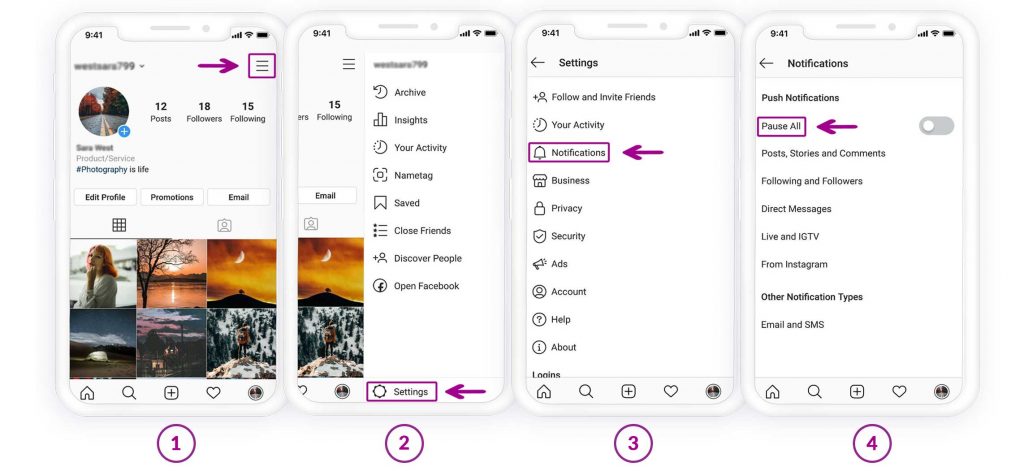
Til slutt, start enheten på nytt for å motta Instagram-varsler fra nå av.
Sjekk appens varsler
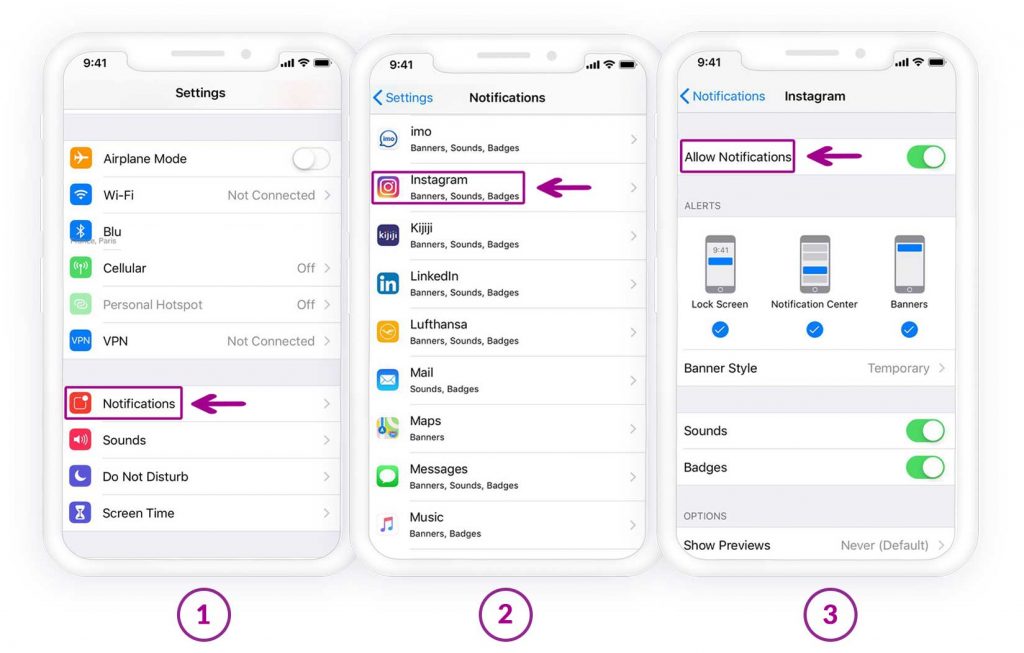
I tillegg til Instagrams varslingsinnstillinger, bør du sjekke enhetens varsler også, og sørg for at Instagrams varsling er slått på.
Slik gjør du det:
For iPhone
1. Gå til «Innstillinger» på iPhonen din og trykk på «Varsler».
2. Velg «Instagram».
3. Sørg for at varsler er slått på
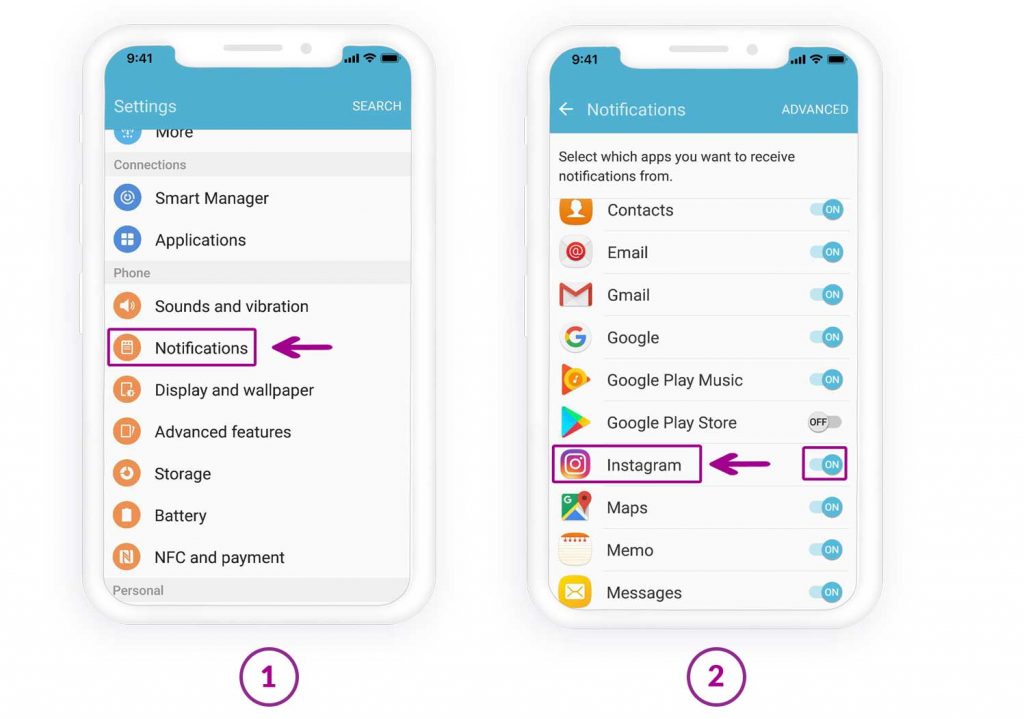
For Android
1. Gå til Innstillinger, og trykk på «Lyd og varsler».
2. Trykk på «Varsler» nederst på skjermen
3. Velg «Instagram» og sørg for at varsler er aktivert

Spioner på Facebook, WhatsApp, Instagram, Snapchat, LINE, Telegram, Tinder og andre sosiale medier-apper uten å vite det; Spor GPS-posisjon, tekstmeldinger, kontakter, samtalelogger og mer data enkelt! 100 % trygt!
Sjekk dempede chatter
De fleste av oss har opplevd å få for mange direktemeldinger fra en person og blitt lei av å se for mange varsler om at noen sender direktemeldinger!
I en slik situasjon er den første løsningen som faller meg inn å DEMPE kontoen for å bli kvitt varsler!
Har du savnet den deaktiverte brukeren etter en stund og bekymret deg for at du ikke får varsler lenger, eller bare deaktiverer noen brukere for godt og andre ved et uhell?
Her er trinnene for å slå av lyden på brukere for å motta Instagram-varsler:
1. Åpne Instagram-appen og følg trinnene:
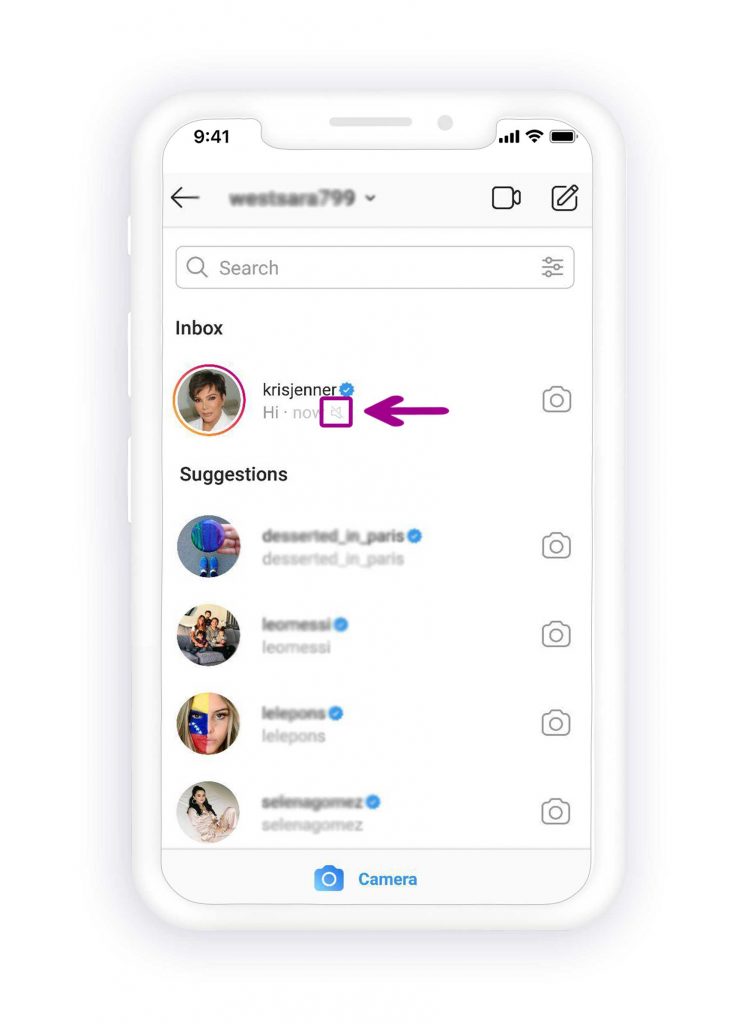
2. Se nå etter chatten du ikke får varsler om. Hvis det er et dempeikon ved siden av brukerens navn, betyr det at brukeren er dempet.
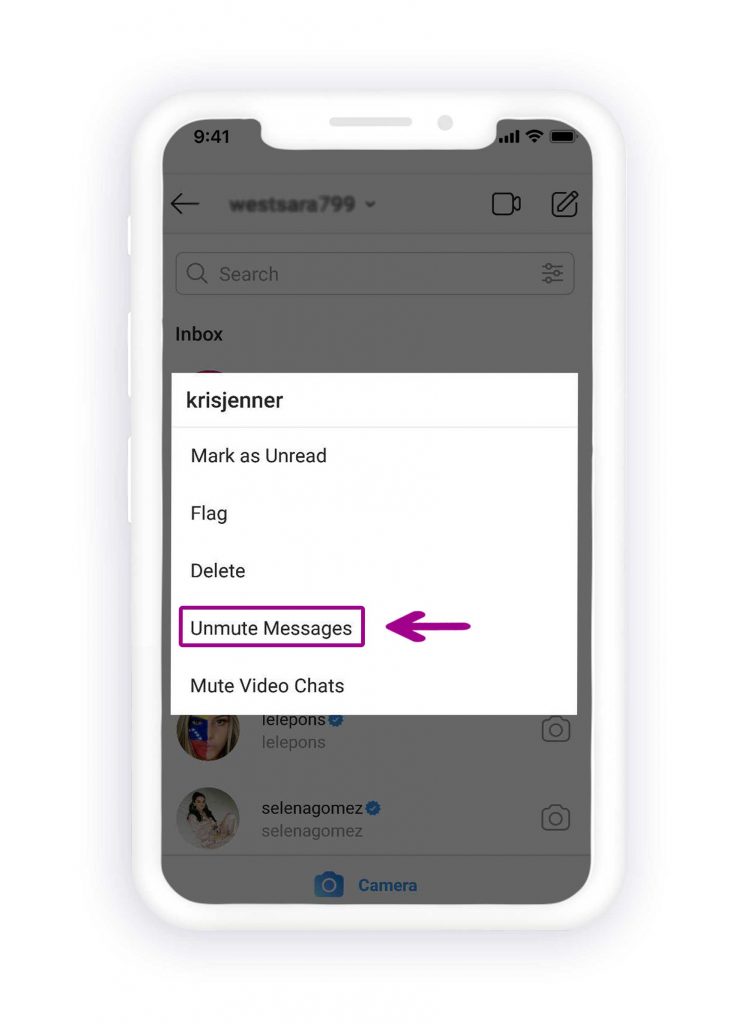
3. For å slå av lyden for brukeren, trykk og hold på meldingen, og trykk deretter på «slå av lyden for meldinger» fra åpningsmenyen.
Tøm hurtigbufferen (for Android-brukere)
Ikke misforstå det å tømme hurtigbufferen for Instagram-appen som å slette data; ingenting galt vil skje med Instagram-kontoen. Å tømme hurtigbufferen for Instagram gir bare mer plass til appen og fører til at appen fungerer bedre på Android-enheter, og til slutt får du Instagram-varsler.
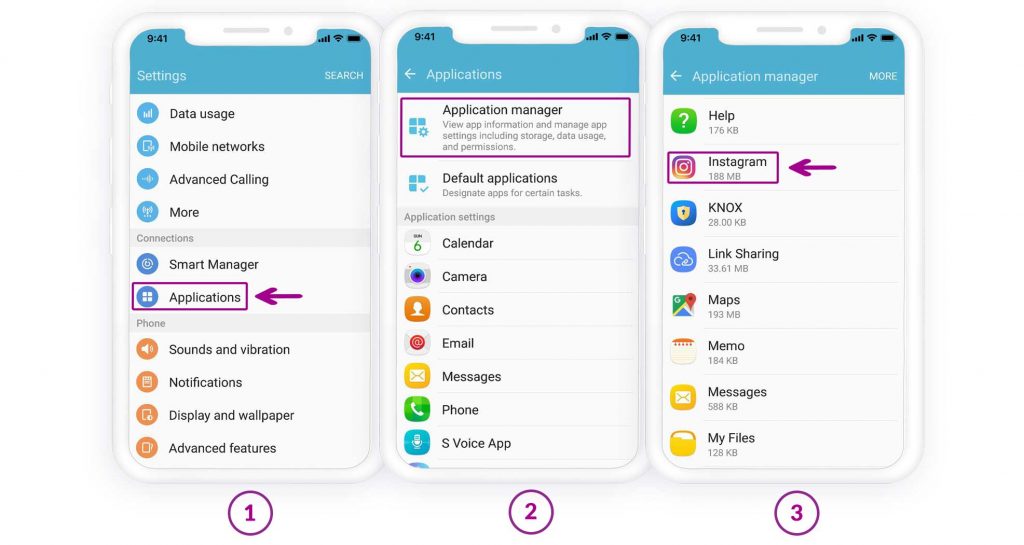
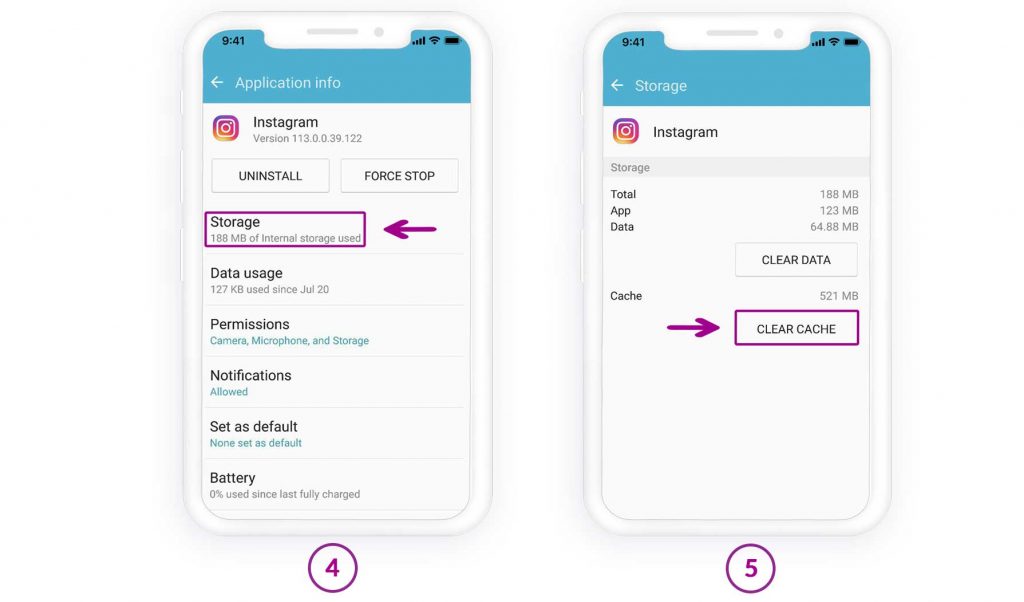
Følg trinnene for å tømme Instagrams hurtigbuffer på en Android-enhet:
- Åpne «Innstillinger» og trykk på «Apper» (det kan være annerledes på alle telefoner, for eksempel «Apper og varsler», «Applikasjonsbehandling» og «Apper»)
- Finn «Instagram» blant alle andre apper og trykk på den
- Trykk nå på «Lagring», og trykk deretter på «Tøm hurtigbuffer»-knappen.
Oppdater Instagram-appen
Instagram er klar over feilene og problemene som brukerne møter, så de ruller ut oppdateringer for Instagram-appen og fikser feilene. Så sjekk etter Instagram-oppdateringer når du støter på en feil. Åpne «Play Store» for Android og «App Store» for iOS, og sjekk om en oppdatering er tilgjengelig, og hvis ja, oppdater appen og start enheten på nytt.
Logg ut av appen
Dette er en av de første løsningene som faller de fleste Instagram-brukere inn når de støter på en feil eller noe rart mens de bruker Instagram. Overraskende nok fungerer det noen ganger å logge ut av Instagram-kontoen din. Så vi anbefaler å prøve det og se om det fungerer.
Alt du trenger å gjøre er å logge ut av Instagram-kontoen din, og deretter logge inn etter noen timer og sjekke om problemet med å ikke motta Instagram-varsler er løst. Slik logger du ut av en Instagram-konto:
- Åpne Instagram-appen og trykk på trelinjeikonet øverst til høyre på siden
- Trykk på «Innstillinger» og bla nedover for å komme til slutten av siden, og trykk deretter på «Logg ut».

Start enheten på nytt
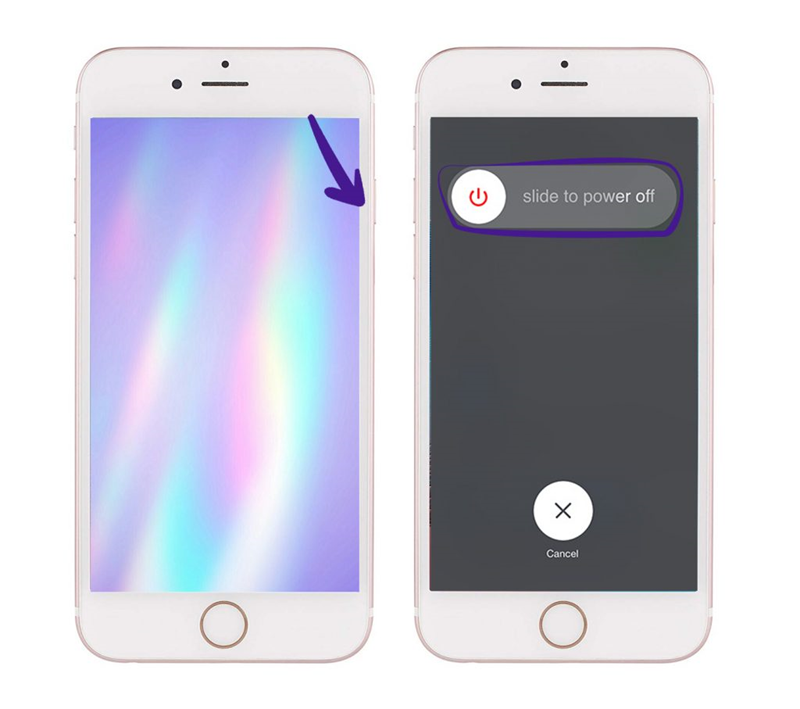
Å starte enheten på nytt fungerer stort sett for iOS-brukere når de støter på et problem på mobiltelefonen, så prøv det også når du ikke får Instagram-varsler. Ved å slå av iOS-enheten vil alle operasjoner som kjører i enhetens bakgrunn stoppe, så hvis det er en programvarefeil på enheten, vil den også stoppe. Som et resultat kan enheten starte på nytt, fungere normalt og motta Instagram-varsler.
Det kan virke enkelt, men erfaring viser at det fungerer! Så hvis du er en iOS-bruker og ikke får Instagram-varsler, anbefaler jeg på det sterkeste at du prøver det.
Du skal bare trykke og holde inne av/på-knappen på iPhone-enheten i noen sekunder til du ser en melding på skjermen som viser «Skyv for å slå av».
Etter at enheten er slått av, bør du vente noen minutter og deretter slå den på igjen.
Sjekk om «Ikke forstyrr»-modusen er aktivert
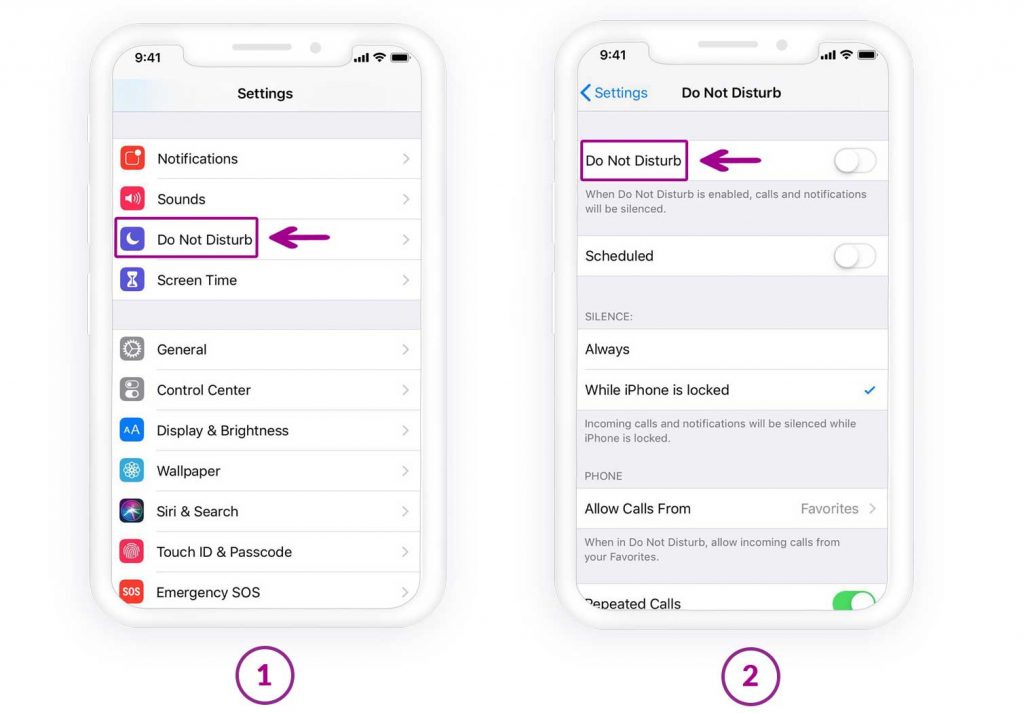
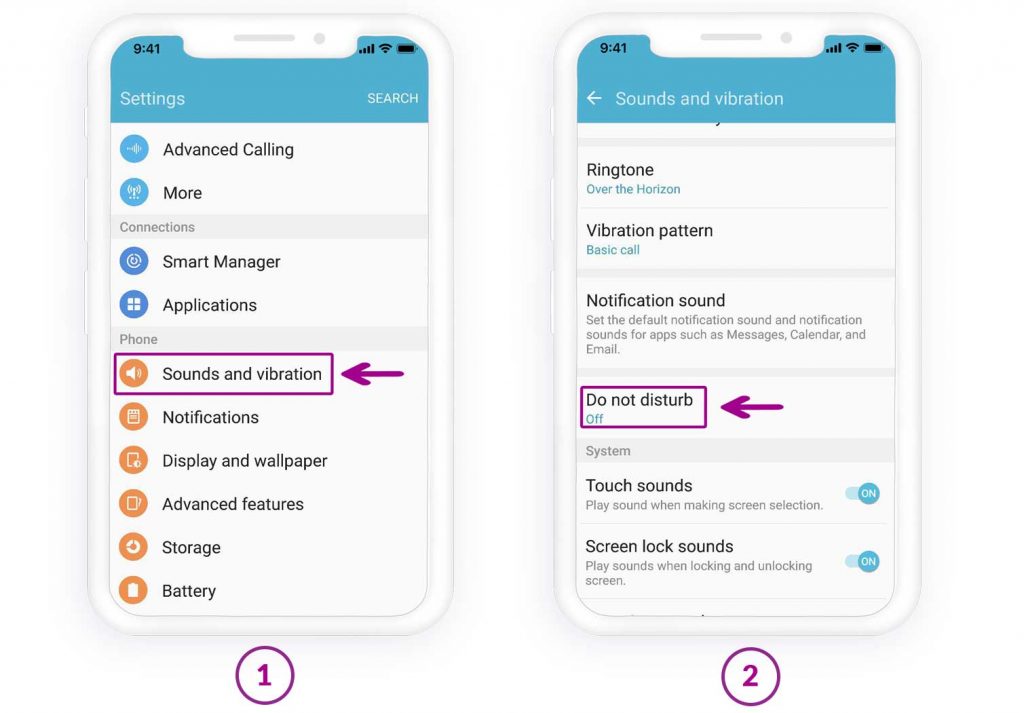
Det er nyttig når du ikke er villig til å motta varsler eller anrop, men det forårsaker noen ganger problemer ved at varsler ikke vises, for eksempel at Instagram-varsler ikke vises.
Hvis det er et måneikon oppå enheten, er det aktivert. For å deaktivere Instagram-varsler, gå til «Innstillinger», trykk på «Ikke forstyrr» og slå det av.
For iOS:
For Android:
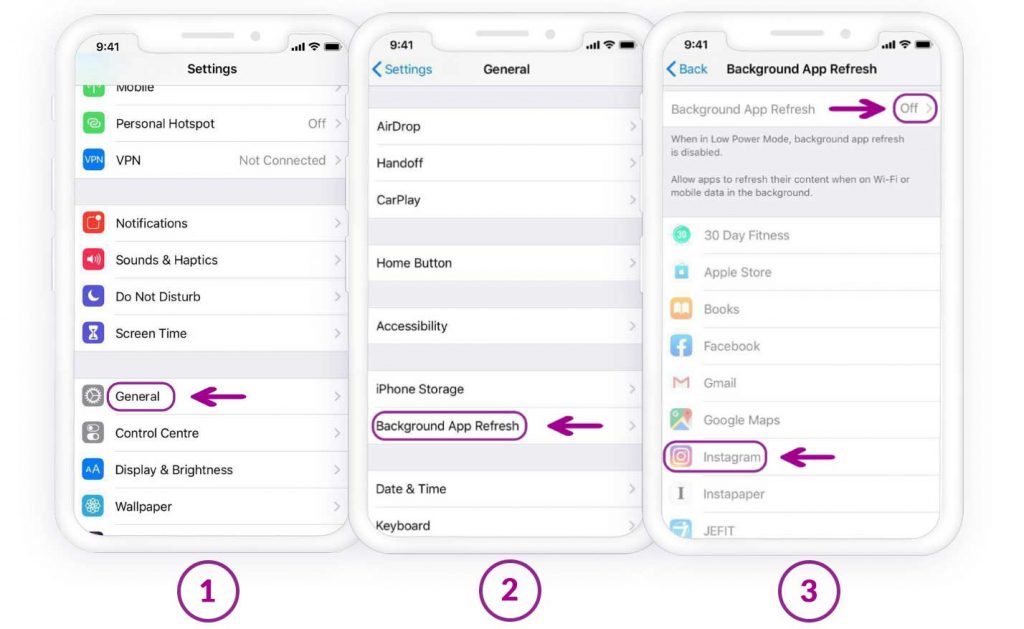
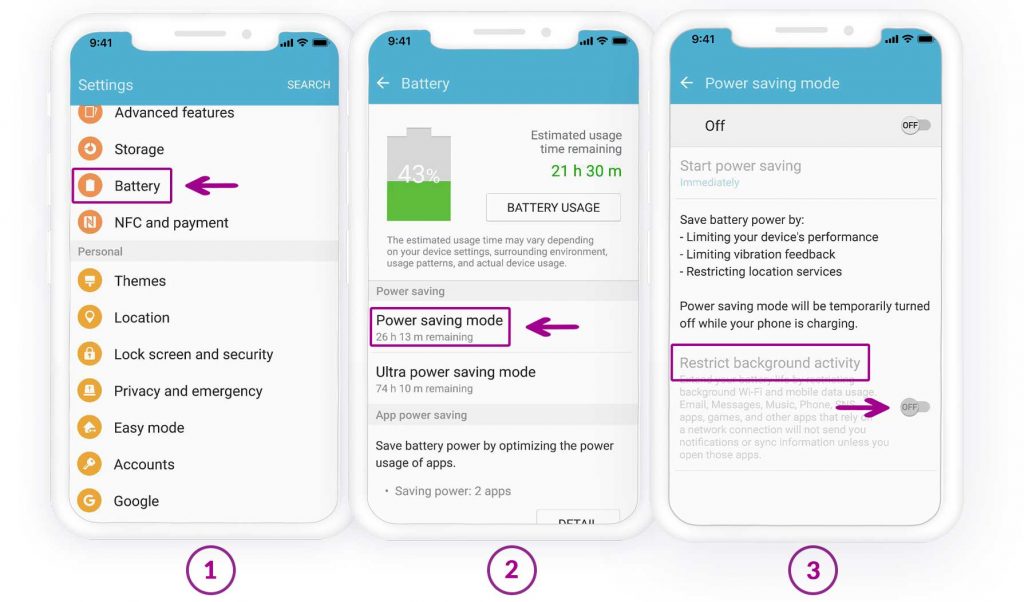
Aktiver bakgrunnsoppdatering
Det kan ha skjedd oss minst én gang at mobiltelefonen vår gikk tom for batteri, og vi gjorde alt vi kunne for å spare batteriet i en lengre periode, for eksempel å redusere skjermens lysstyrkenivå, deaktivere bakgrunnsoppdatering, slå av internett osv. Så sjekk om du har deaktivert bakgrunnsoppdatering. Slik slår du på bakgrunnsoppdatering på iOS og Android for å løse problemet med å "ikke motta Instagram-varsler".
På iOS:
På Android:
Sjekk Instagram-varsler fra en annen enhet
Prøv å logge inn på Instagram-kontoen med en annen enhet og sjekk om du får et varsel. Be en venn om å sende deg en melding etter at du har logget inn på Instagram med en annen enhet. Hvis du får varselet, er problemet med enheten, og innstillingene bør sjekkes på nytt.
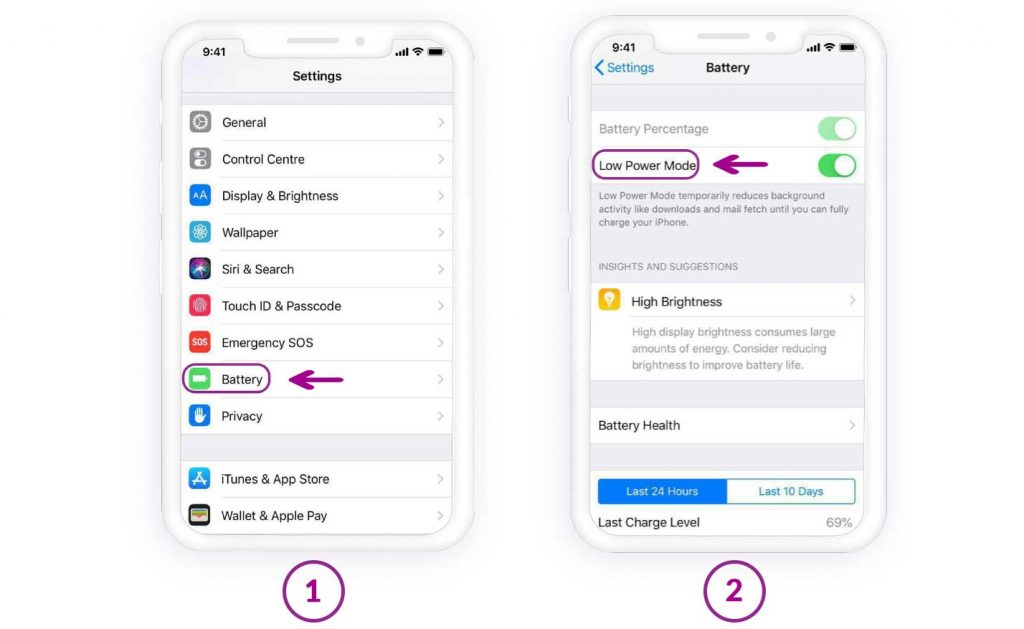
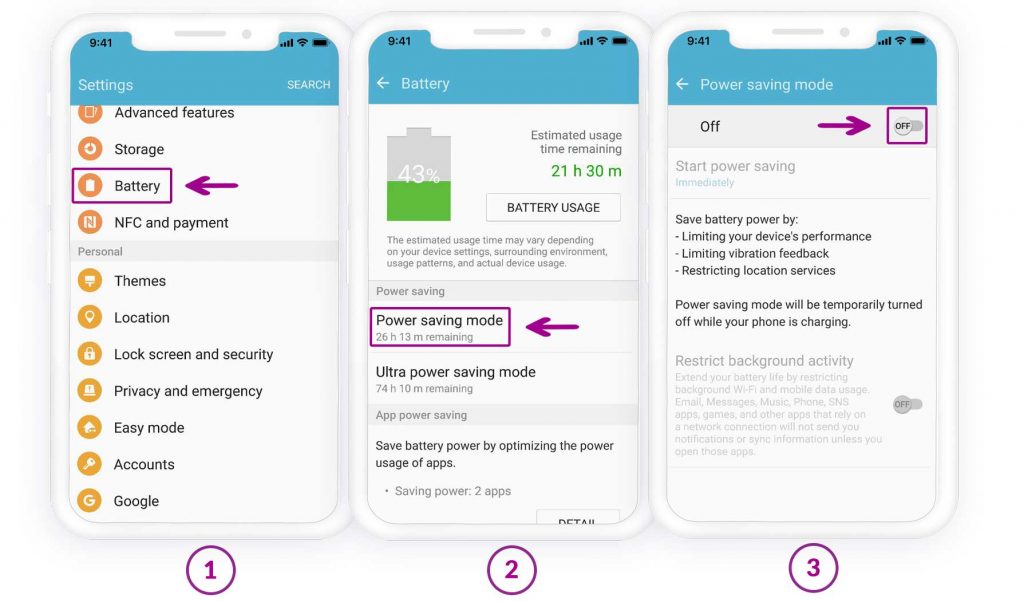
Deaktiver lavstrømsmodus
På iOS finnes det en «lavstrømsmodus», som tilsvarer «batterisparing» på Android. Den er nyttig når enheten har lite batteri. Ved å aktivere alternativet oppdateres ikke apper i bakgrunnen, og det forhindrer at apper sender varsler. Deaktiver den for å få Instagram-varsler.
På iOS:
På Android:
Installer Instagram på nytt hvis du er en iOS-bruker
iOS Instagram-brukere blir bedt om å gi tillatelse til varsler når de installerer Instagram og logger inn for første gang. Du blir spurt om du er interessert i å motta Instagram-varsler, og du har kanskje ignorert det. Så avinstaller Instagram-appen, start enheten på nytt, last den ned fra «App Store» og installer den på nytt. Tillat nå begge.
Konklusjon
Instagram-varsler som ikke fungerer på Android eller iOS kan føre til at du går glipp av viktige meldinger, kommentarer og sanntidsoppdateringer. Dette problemet er vanligvis relatert til deaktiverte apptillatelser, feil varslingsinnstillinger, batterioptimaliseringsgrenser eller midlertidige appfeil. Å forstå hvor problemet kommer fra er det første skrittet mot å fikse det effektivt.
Ved å sjekke systemvarslingstillatelser, aktivere varsler i Instagram, oppdatere appen og justere batteri- eller bakgrunnsdatainnstillinger, kan de fleste varslingsproblemer løses raskt. Å starte enheten på nytt eller installere appen på nytt kan også bidra til å løse dypere systemkonflikter. Når varsler fungerer som de skal igjen, forblir du tilkoblet uten å måtte åpne appen stadig vekk, noe som sikrer en jevnere og mer pålitelig Instagram-opplevelse på både Android- og iOS-enheter.
Hvor nyttig var dette innlegget?
Klikk på en stjerne for å vurdere den!
Gjennomsnittlig vurdering / 5. Stemmeopptelling: