Ofte får du se mange utrolige videoer på Instagram. Hvor bra ville det være å dele dem med følgerne dine? Det viser seg at du enkelt kan reposte en video på Instagram. Instagram gjør det enkelt å dele bilder på nytt, men repostering av videoer krever noen ekstra trinn. Instagram mangler for øyeblikket en innebygd «repost»-funksjon for videoer. Selv om du ikke kan laste opp andres videoer direkte på nytt, kan du fortsatt dele videoer på et par forskjellige måter.
Når du prøver å gjøre noe på sosiale medier, anbefales det alltid å bruke den offisielle metoden. Det betyr å bruke den innebygde funksjonen i selve sosiale medier. På samme måte kan du enkelt reposte en hvilken som helst video som en Insta Story ved å bruke den innebygde funksjonen fra Instagram. Det er også den enkleste og raskeste metoden.
Det finnes imidlertid ingen offisiell måte å legge ut en video på nytt som et innlegg på Instagram. Derfor må du bruke en løsning for å få det til. Du kan bruke en tredjepartsapp eller ta opp videoen på skjermen på enheten din og legge den ut på Instagram-kontoen din.
Denne artikkelen vil forklare hvorfor og hvordan du kan reposte en video på Instagram, og ting du bør vurdere når du bruker andres videoer. Visste du også at du kan legg til en lenke i Instagram-profilbiografien din ?
Før vi begynner
Før vi starter den trinnvise prosessen vår, la oss først snakke om hvorfor du vil reposte eller dele andres video på Instagram-kontoen din.
Du synes kanskje det er uoriginalt og lite attraktivt å legge ut andres videoer siden det ikke er dine egne. Men du vil bli overrasket over å finne ut hvor mange kjente Instagram-profiler som hovedsakelig reposter andres videoer eller videosekvenser på kontoene sine.
Det lar dem spare tid samtidig som de leverer godt innhold til følgerne sine. Siden de gir riktig kreditt til den opprinnelige skaperen, er det også det beste scenarioet for begge tilfeller.
Derfor er det lurt å lære seg å reposte et innlegg, en story, en video osv. på Instagram. Du kan bruke dette både på et personlig og forretningsmessig nivå.
Husk å be om tillatelse fra den opprinnelige skaperen og gi innlegget ditt god kreditering. Med det trenger du ikke lenger å bekymre deg for opphavsrettsproblemer.
Les mer: Slik laster du ned Instagram-videoer, bilder, IGTV og Reels
Slik legger du ut en video på nytt på Instagram som en historie
En metode du kan bruke for å reposte en video på Instagram er å dele den på Instagram Story-en din. Instagram lar deg nå reposte videoer, full filmsekvenser, bilder og andre medier som Story-en din i appen.
Du kan imidlertid ikke bruke Instagram-nettsiden på PC-en din (Windows eller Mac) for å reposte videoer eller filmklipp som din Story. Men du kan fortsatt dele slike innlegg med andre følgere enkelt fra nettleseren på datamaskinen din.
Følg derfor trinnene nedenfor for å legge ut en video på nytt på Instagram som din Story ved hjelp av smarttelefonen din (Android eller iOS).
1. Start først Instagram-appen på mobiltelefonen din og logg inn med riktig kontoinformasjon (brukernavn og passord).
2. Neste, finn videoen på Instagram-feeden din som du vil dele som din Story.
Når du har funnet videoen, trykker du på den lille Flyikon nederst i videoen eller rullene i innlegget ved siden av kommentarikonet.
3. Velg « Legg til en filmrull i historien din "alternativet øverst.


Instagram vil nå overføre videoen til standard Story-redigeringssiden din. Som i den vanlige historien din kan du legg til tekst, klistremerker osv., for å gjøre det så attraktivt som mulig.
Du kan også legge til en lenke til Instagram-storien din, tegne som du vil, bruke filtre osv. Bare rediger videoen eller filmrullene slik du foretrekker dem før du legger dem ut.
4. Etter redigeringen, gå til nederst til venstre og velg « Dine historier «for å dele denne videoen som din Instagram-story.»

Du kan også velge « Nære venner ”-alternativet fra høyre hvis du bare vil dele det med noen av dine nære venner.
Slik kan du dele videoer eller filmklipp på Instagram som din Insta Story. Hvis du bruker denne metoden til å dele en video eller filmklipp, kan følgerne dine få tilgang til det originale innholdet ved å trykke på historien.
Slik legger du ut en video på nytt på Instagram som et innlegg
Hvis du prøver å legge ut en video eller et filmklipp på nytt som innlegget ditt på Instagram, finnes det dessverre ikke noe alternativ på Instagram.
Du kan legge ut en video på nytt som en Story, men du kan ikke legge den ut som et innlegg. Du kan imidlertid dele Instagram Story-en din på nytt som et innlegg.

Spioner på Facebook, WhatsApp, Instagram, Snapchat, LINE, Telegram, Tinder og andre sosiale medier-apper uten å vite det; Spor GPS-posisjon, tekstmeldinger, kontakter, samtalelogger og mer data enkelt! 100 % trygt!
Du kan også bruke en skjermopptaker eller tredjepartsapper for å oppnå det samme på Instagram-kontoen din.
Derfor kan du fortsatt bruke triks for å publisere en hvilken som helst video på Instagram på nytt. Her er tre forskjellige (offisielle og uoffisielle) metoder for å publisere en video på Instagram på nytt som et innlegg.
Metode 1: Publiser den ompostede Instagram-historien på nytt som et innlegg
Vi har beskrevet hvordan du kan reposte en video eller reel som din Insta Story. Nå kan du bruke den samme historien som grunnlag for å dele den som et innlegg.
Følg trinnene nedenfor for å legge ut den «på nytt publiserte Insta Story» som innhold på Instagram fra smarttelefonen din.
1. Følg først trinnene ovenfor for å reposte en video som en Insta Story. For at denne metoden skal fungere, må du først dele videoen som din story.
2. Trykk deretter på Din historie fra den øverste linjen i applikasjonen på Android- eller iOS-enheten din (iPhone eller iPad).
3. Etter å ha åpnet historien, trykk på tre prikker eller mer alternativ fra nedre høyre hjørne.
Du kan nå velge « Del som innlegg "alternativet for å konvertere historien din til et nytt innlegg.


4. I neste trinn tilpasser du det nye innlegget ditt slik du vanligvis gjør. Du kan beskjære, trimme, legge til tekst, klistremerker osv. til innlegget ditt slik du foretrekker. Velg « Neste ” nederst til høyre etter at du er ferdig med redigeringen.
Nå, som i et vanlig innlegg, legg til en bildetekst, tagg noen personer, legg til sted osv., etter din smak.
5. Når du mener innlegget ditt er klart, publiser det ved å velge « Dele ”-knappen nederst til høyre.
Du kan også lagre innlegget som et utkast hvis du planlegger å publisere det senere. Bare åpne utkastet og publiser det på Instagram-kontoen din når du trenger det.
Note: Selv om denne metoden krever at du publiserer videoen som en story og et innlegg, er det fortsatt den beste metoden som er tilgjengelig fra selve appen. Etter at du har fullført denne prosessen, kan du slette historien din.
Metode 2: Legg ut video på nytt via skjermopptak
En annen enkel metode når du ikke vil laste ned ekstra apper for å legge ut en video på nytt, er å bruke en skjermopptaker.
Spill inn videoen på skjermen din ved hjelp av innebygd opptaker på Android- eller iOS-enheten din og publiser den som et nytt innlegg på Instagram-kontoen din. Du kan legge ut en hvilken som helst video som denne på nytt uten å bruke noen app. Du kan også trimme, beskjære og redigere videoen på denne måten. Det vil gi deg flere redigeringsalternativer enn bare å legge ut en video på nytt.
Husk å innhente tillatelse fra den opprinnelige eieren og gi kreditt, så går det bra. Du vil til og med ha en permanent kopi av videoen på enheten din.
Finn først videoen du vil ta opp på skjerm på Instagram. Etter det, sveip ned fra toppen og velg « Skjermopptak "-alternativet fra navigasjonslinjen. Det finnes en innebygd skjermopptaker på både Android- og iOS-enheter. For å ta opp videoen, dra ned navigasjonslinjen øverst og velg " Skjermopptak ”-alternativet eller -ikonet.
Du må ha riktig timing, så har du en godt innspilt video på enheten din. Nå kan du redigere og publisere den som et vanlig innlegg og gi riktig kreditt til eieren.
Note: Hvis enheten din ikke har en skjermopptaker, kan du laste den ned fra Play Store eller App Store. Du kan også bruke vår tredje metode i et slikt tilfelle.
Du kan også ta opp video på skjermen med datamaskinen eller den bærbare datamaskinen din. Kvaliteten vil imidlertid ikke være like god på en PC.
Metode 3: Ved hjelp av et tredjepartsprogram
Hvis du synes det er vanskelig å ta opp videoen på skjermen, kan du laste ned et tredjepartsprogram for å gjøre jobben.
Du finner mange tredjepartsapper i Play Store eller App Store som lar deg enkelt legge ut hvilken som helst Instagram-video på nytt.
Her viser vi deg hvordan du kan reposte en video på Instagram ved hjelp av Repost-appen Denne appen fungerer for både Android- og iOS-enheter.
Så følg instruksjonene nedenfor for å finne ut hvordan du bruker en tredjepartsapp til å legge ut en video på nytt på Instagram-kontoen din. Du kan gjenta disse trinnene for alle andre apper du kommer over.
1. Først laster du ned og installerer Repost-appen fra Play Store for Android eller App Store for iOS-enheter.
2. Gå deretter til Instagram-appen din og logg inn på kontoen din med påloggingsinformasjonen din.
3. Du kan nå finn videoen eller snelle som du vil legge ut på nytt på Instagram-kontoen din.
Etter at du har funnet den, trykker du på tre vertikale prikker øverst til høyre i videoen og velg « Lenke "alternativet for å kopiere lenken til den videoen.
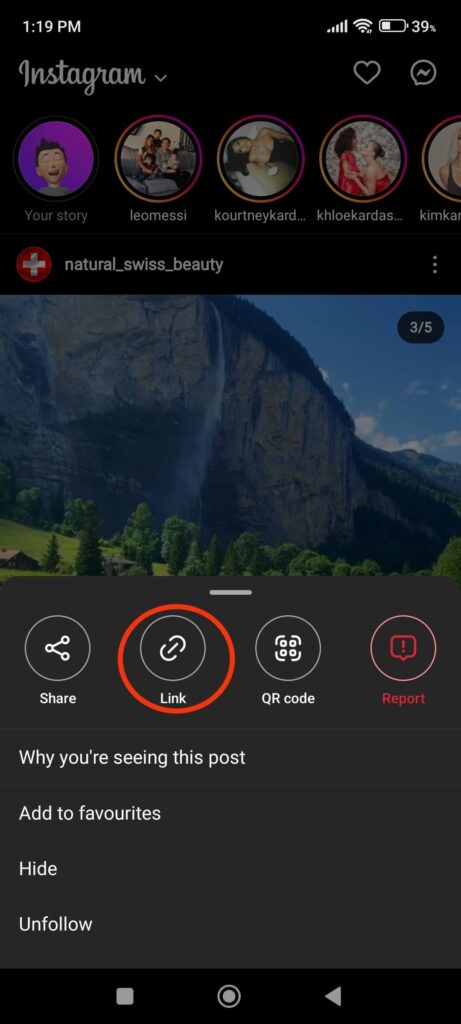
4. Nå må du lukke Instagram-kontoen din og åpne Repost appen på smarttelefonen din.
De Repost Appen vil automatisk oppdage den kopierte URL-en og laste inn videoen i applikasjonen.
Note: I noen tredjepartsapper må du kanskje lime inn lenken for å få videoen inn i appen.
5. Nå trykker du bare på videoen og velger « Legg ut i feeden ”-alternativet nederst på skjermen.


Du kan nå trimme og redigere innlegget ditt slik du vil, og publiser det deretter på Instagram-kontoen din ved å trykke på « Dele ”-knappen.
Note: Denne appen kan også hjelpe deg med å legge ut videoen din som en historie. Du kan også velge å sende den via direktemelding hvis du ønsker det.
De Repost Appen fungerer for øyeblikket på både Android- og iOS-enheter. Dette kan imidlertid hende at det ikke fungerer på et tidspunkt, siden Instagram oppdaterer retningslinjene sine regelmessig. I slike tilfeller må du derfor vente til appen oppdateres for å bruke den ordentlig. I tillegg kan du også bruke apper som Repost for Instagram (Android), Repost+ (iOS) osv. for å få den samme funksjonen.
Prosessen for å legge ut en video på nytt på Instagram-kontoen din vil være den samme uavhengig av hvilken tredjepartsapp du bruker.
Vanlige spørsmål
1. Kan jeg reposte hvilken som helst video på Instagram?
Nei, du kan ikke legge ut en privat video på nytt på Instagram-kontoen din. Hvis du bruker tredjepartsapper eller skjermopptakere, kan du imidlertid legge ut hvilken som helst video på nytt på Instagram. Det anbefales imidlertid å innhente tillatelse fra den opprinnelige eieren og gi riktig kreditering før du legger ut en video på nytt på Instagram.
2. Hvordan krediterer jeg den opprinnelige forfatteren på riktig måte? Hva om jeg ikke krediterer?
Du kan kreditere den opprinnelige posteren på riktig måte ved å nevne innlegget eller skaperen i bildeteksten. Seerne forventer at du inkluderer kilden eller skaperen på et fremtredende sted når du legger ut andres innhold. Hvis du for eksempel legger ut noens video på nytt som din Story, kan du gi kreditt nederst i videoen eller i bildeteksten.
Hvis du ikke krediterer og legger ut innhold uten tillatelse fra den opprinnelige skaperen, vil du støte på problemer med opphavsretten. Du kan bli bedt om å fjerne innlegget eller risikere rettslige skritt i slike tilfeller.
3. Hvordan kan jeg dele YouTube-videoer med vennene mine på Instagram?
For å dele en YouTube-video, åpne den og trykk på « Dele »-alternativet rett under den videoen. Du må kanskje trykke på de tre prikkene og velge « Del video »-alternativet i noen eldre versjoner av YouTube-appen. Velg « Instagram «fra de tilgjengelige alternativene og del den med vennene dine på kontoen din.
Hvis du vil dele slike videoer på Instagram-feeden eller i Stories-videoene dine, må du laste dem ned og legge dem ut på nytt manuelt. Sørg for å få tillatelse fra skaperen.
Konklusjon
For øyeblikket lar Instagram deg bare dele videoer eller filmklipp som din Insta Story. Selv om du kan dele en slik historie som innlegget ditt igjen, finnes det ingen direkte måte fra Instagram å dele videoen som et innlegg. Du kan imidlertid fortsatt enkelt prøve metodene ovenfor for å løse dette problemet.
Du trenger bare å ta vare på opphavsrettsproblemer, så har du utallige innhold å laste opp til Instagram-kontoen din.
Det er lurt å reposte andres innhold på Instagram-kontoen din for å engasjere følgerne dine. Ikke glem å laste opp ditt originale innhold fra tid til annen. Alt i alt håper vi denne veiledningen er nyttig for repostering av videoer. Hvis du er nysgjerrig, kan du også lese veiledningen vår om Varsler Instagram deg når du tar skjermbilde av en story .
Oppsummert, selv om det er begrenset hvorvidt andres videoer kan publiseres på nytt, tilbyr tredjepartsapper en strømlinjeformet løsning. Søk tillatelse, gi kreditt til skaperne og følg Instagrams retningslinjer for å dele videoinnhold etisk til Instagram-feeden din.
Hvor nyttig var dette innlegget?
Klikk på en stjerne for å vurdere den!
Gjennomsnittlig vurdering / 5. Stemmeopptelling: