
Det kan være skuffende å oppleve problemer med tagging på Instagram, men ikke bekymre deg for det. Her har vi forklart hvordan du tagger noen på Instagram og noen løsninger for å fikse taggingproblemet.
Instagram er en flott plattform som lar deg dele bilder med familie og venner. Dette bidrar til å skape stor begeistring og bånd når folk deler feriebilder og andre minneverdige bilder.
Så det kan være en utmerket mulighet til å tagge folk i innleggene dine, eller det kan være frustrerende eller skuffende når du opplever taggingsproblemer på Instagram. Instagram-feil eller -problemer er irriterende når du vil øke kontoen din eller få flere følgere som er til fordel for deg. Å vite hvordan du fikser Instagram-problemer er et must hvis du bruker det til å tjene penger, eller det er din bedrift, eller til og med hvis du har mange venner og fans der.
Nå skal vi svare på noen vanlige spørsmål om Instagram-tagging, for eksempel:
Hvordan tagge noen på Instagram Story?
Du husker kanskje at Instagram lanserte Story-funksjonen i august 2016, som lar brukere dele bilder og videoer i 24 timer. Instagram la til noen klistremerker i Stories, og tagging klistremerker var en av dem.
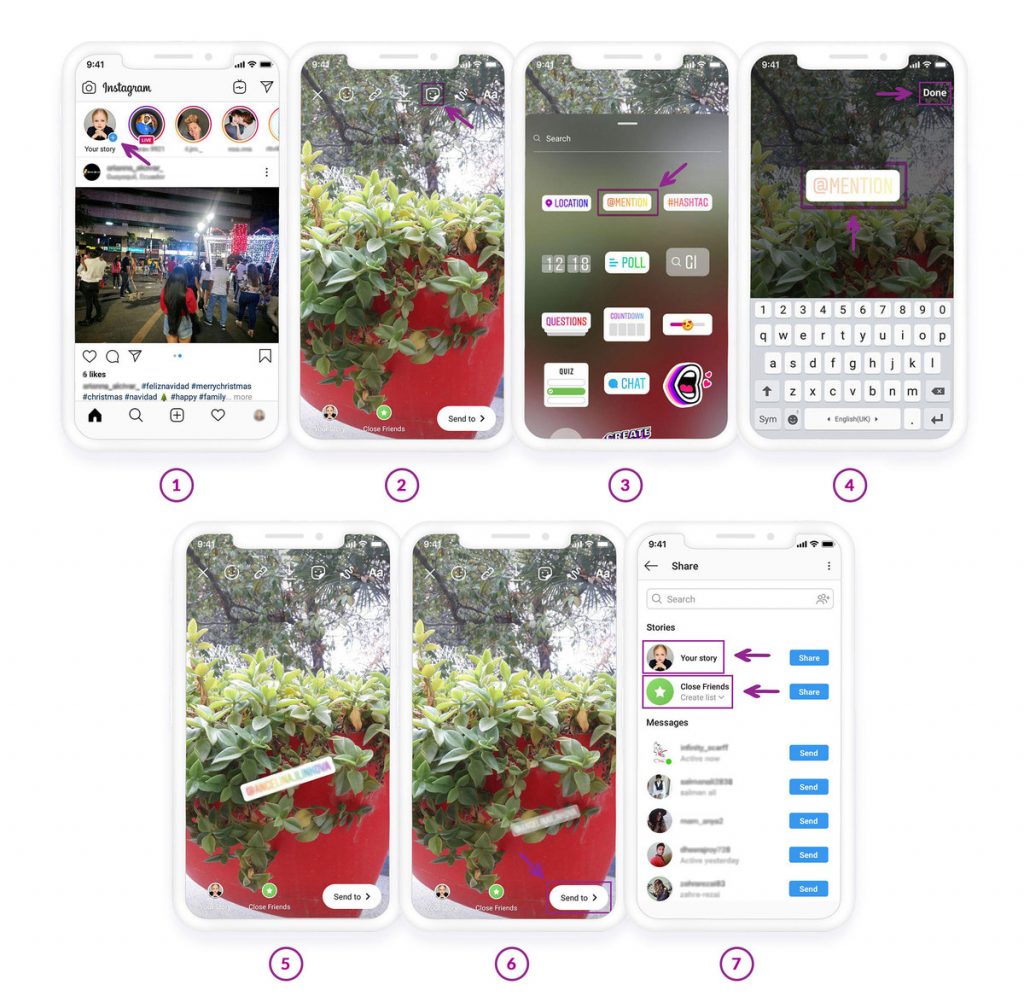
La oss finne ut hvordan du tagger noen i en Instagram-story:
- Åpne Instagram og trykk på «Din historie».
- Ta et bilde eller last opp et bilde, og trykk på klistremerkeikonet øverst på skjermen.
- Trykk på @nevne ikonet og skriv inn brukernavnet du vil tagge.
- Du kan redigere, endre størrelse på, flytte eller endre fargen på taggen
- Trykk på «Send til» for å dele historien med alle Instagram-følgerne dine eller nære venner.
Vennligst merk:
- Ved å trykke på klistremerket, er det farge vil bli endret.
- Til gjør klistremerket mindre eller større , bruk pekefingeren og tommelen i en klypebevegelse for å gjøre den mindre, og beveg fingrene i motsatt retning for å gjøre den større.
- Til flytt klistremerket , bør du trykke på klistremerket og dra det uten å slippe fingeren.
Les mer: Slik laster du ned Instagram-videoer, bilder, IGTV og Reels
Hvordan tagger man noen på Instagram-storien etter å ha publisert noe?
Du kan bare tagge noen etter å ha publisert i historien som en forretningspartner. For å gjøre det, må de aktivere dette alternativet i Instagram-innstillingene sine. Hvis de har aktivert dette alternativet, kan du gå til historien du har publisert. Trykk på trepunktsikonet. Finn Tag, en forretningspartner, og søk etter brukernavnet. Når du har tagget dem, vil de vises over Instagram-historien, rett under navnet ditt.

Hvordan tagge noen i et Instagram-innlegg?
Å tagge noen på Instagram er så enkelt som A, B, C. La oss gjennomgå trinnene:
1. Åpne Instagram og opprett et nytt innlegg.
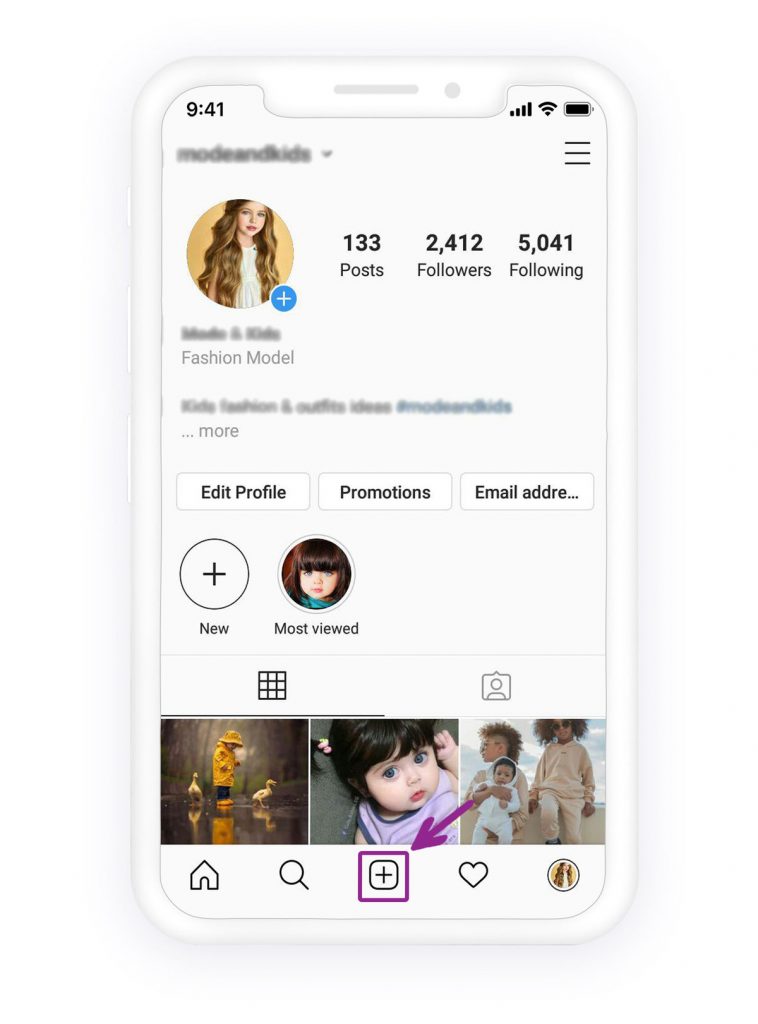
2. Velg et bilde du vil legge ut og trykk på «Neste».

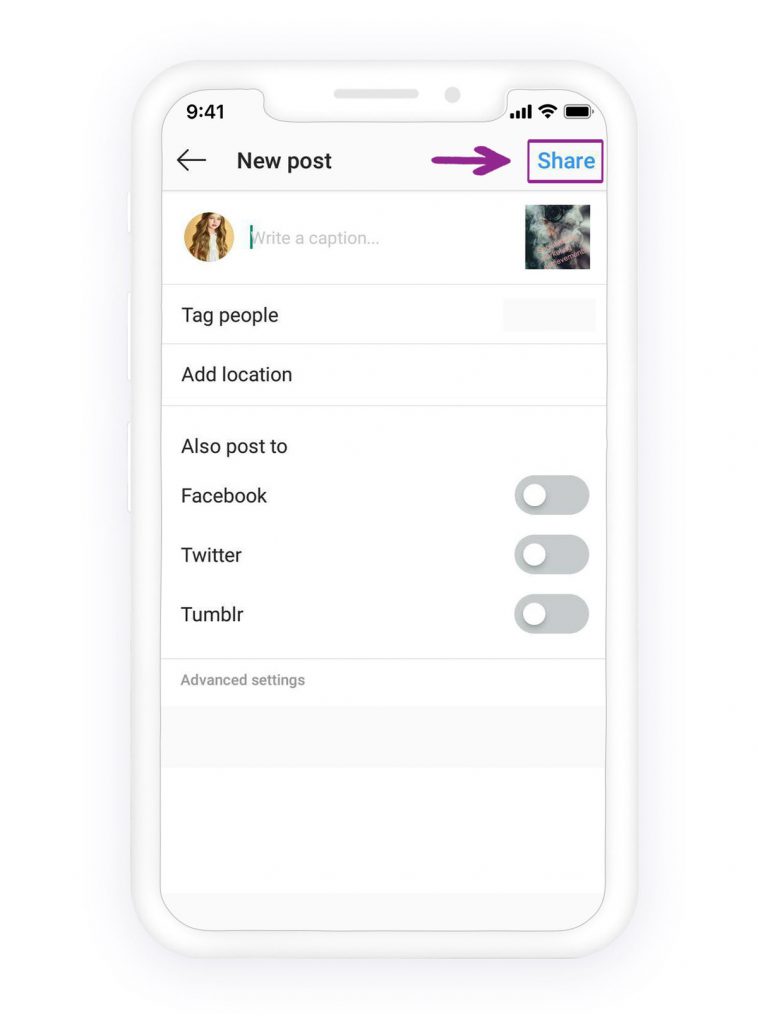
3. Trykk på «Tagg personer» og skriv inn brukerens brukernavn .
Tupp: Sørg for at du skriver inn riktig brukernavn. Det skal være brukerens brukernavn, ikke navnet deres på Instagram.

Spioner på Facebook, WhatsApp, Instagram, Snapchat, LINE, Telegram, Tinder og andre sosiale medier-apper uten å vite det; Spor GPS-posisjon, tekstmeldinger, kontakter, samtalelogger og mer data enkelt! 100 % trygt!

Du kan gjenta handlingen for å tagge flere personer i innlegget.
4. Trykk på del, og det er ferdig!
Hvorfor kan jeg ikke tagge noen på Instagram?
Hvis du ikke kan tagge noen på Instagram, kan det være fordi:
- Feilstaving av brukernavnet
- Du glemte @-et foran brukernavnet
- De har blokkert deg
- De har slettet kontoen sin
- De har deaktivert kontoen sin
- Du er ikke følgeren deres, og de har en privat konto
Noen ganger går ikke ting bra på Instagram, og det vi forventer skjer ikke på Instagram, for eksempel når du vil tagge noen på Instagram, men ikke bekymre deg for det!
Her er løsningen for å tagge noen på Instagram:
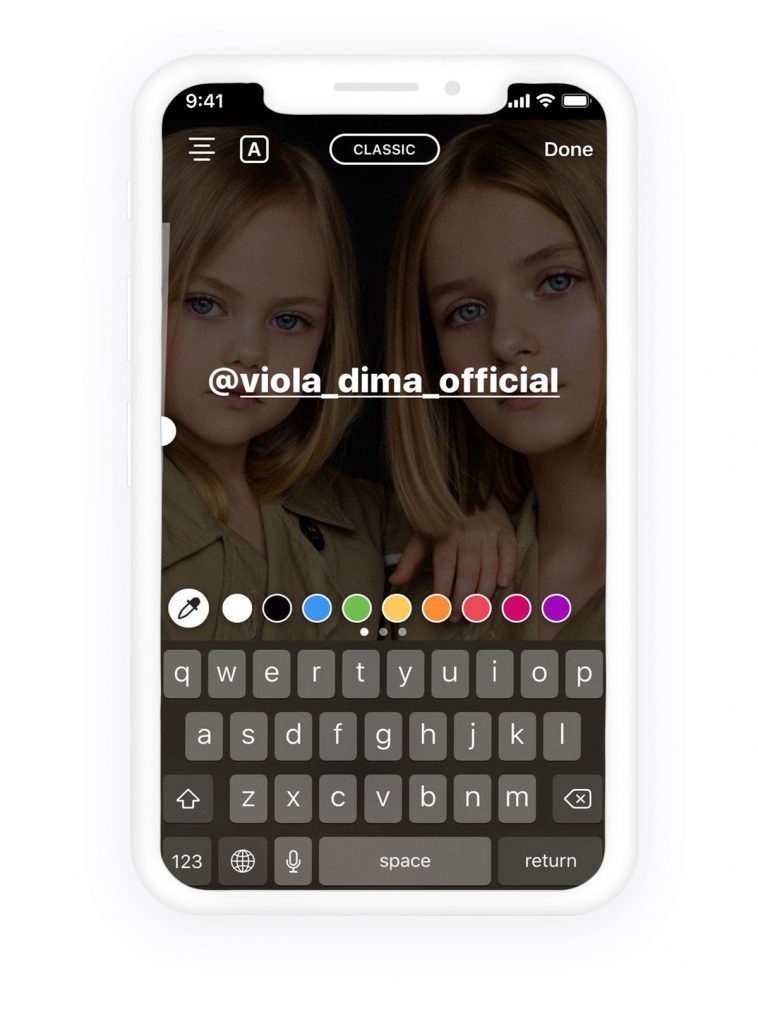
1. Prøv å tagge noen ved hjelp av tekst i historien
Du kan også tagge noen ved å skrive en tekst i Instagram-storien. Når du laster opp et bilde i en Instagram-story, trykker du bare på A-ikonet for å skrive tekst. Tagg noen ved å legge til @ foran brukernavnet, for eksempel «@mode».
2. Sjekk stavemåten
Vi har oppdaget at noen brukere skriver inn brukernavnet i stedet for brukerens «brukernavn» når de vil tagge noen på Instagram! Så sørg for at du har skrevet inn riktig og fullstendig brukernavn.
3. Gi det litt tid
Heldigvis kan du når som helst redigere bildeteksten, plasseringen og taggene i innlegget ditt. Hvis du ikke kan tagge noen i et Instagram-innlegg, ikke gi opp å legge ut! Bare del bildet, start deretter telefonen på nytt og gi det litt tid, og kom deretter tilbake til appen for å tagge en hvilken som helst bruker på Instagram.
For å redigere innlegget, trykk på de tre prikkene øverst til høyre i bildet, klikk på rediger, og klikk deretter på personikonet på bildet for å redigere tagger.
4. Rapporter problemet
Som oftest fungerer de nevnte metodene, men hvis de ikke gjør det, kan du rapportere problemet med Instagram-tagging. Problemet kan være fra appen og har kanskje ikke noe med trylleformelen å gjøre!
Å rapportere taggeproblemet ville fungere i det lange løp, og det ville varsle Instagram om at det er et problem med appen!
5. Brukeren kan ha en privat konto
Personen du prøver å tagge kan ha en privat profil og ha innstillingene sine satt til at folk ikke kan tagge dem.
6. Følg brukeren
En annen grunn kan være at du ikke følger personen du prøver å tagge. Så følg brukeren, og prøv deretter å tagge.
7. Problemet kan være verdensomspennende
Noen ganger støter Instagram på feil, og alle Instagram-brukere kan støte på problemer, som å se en blank hvit skjerm på Instagram. Da bør du bare vente til Instagram løser problemet, noe som kan ta flere dager.
Hvem kan se det merkede bildet eller videoen på Instagram?
Først og fremst vil personen som er tagget i et innlegg få et varsel om at noen har tagget ham/henne. Dessuten, hvis kontoen er offentlig, kan alle se innlegget og brukerne som er tagget i et innlegg også.
Hvis Instagram-kontoen derimot er privat, er det bare de godkjente følgerne som kan se innlegget og taggene. Personen du tagger vil bare få et varsel hvis de følger deg.
Hvem kan tagge meg i bildene og videoene sine på Instagram?
Alle Instagram-brukere kan tagge deg i bilder og videoer på Instagram, bortsett fra personene du har blokkert.
Hvordan kan jeg hindre folk i å tagge meg på Instagram?
1. Åpne profilsiden din og trykk på ikonet rett under biografien din. Det ser ut som en liten person som sitter inni en ramme. Nå kan du se bilder du er tagget i .
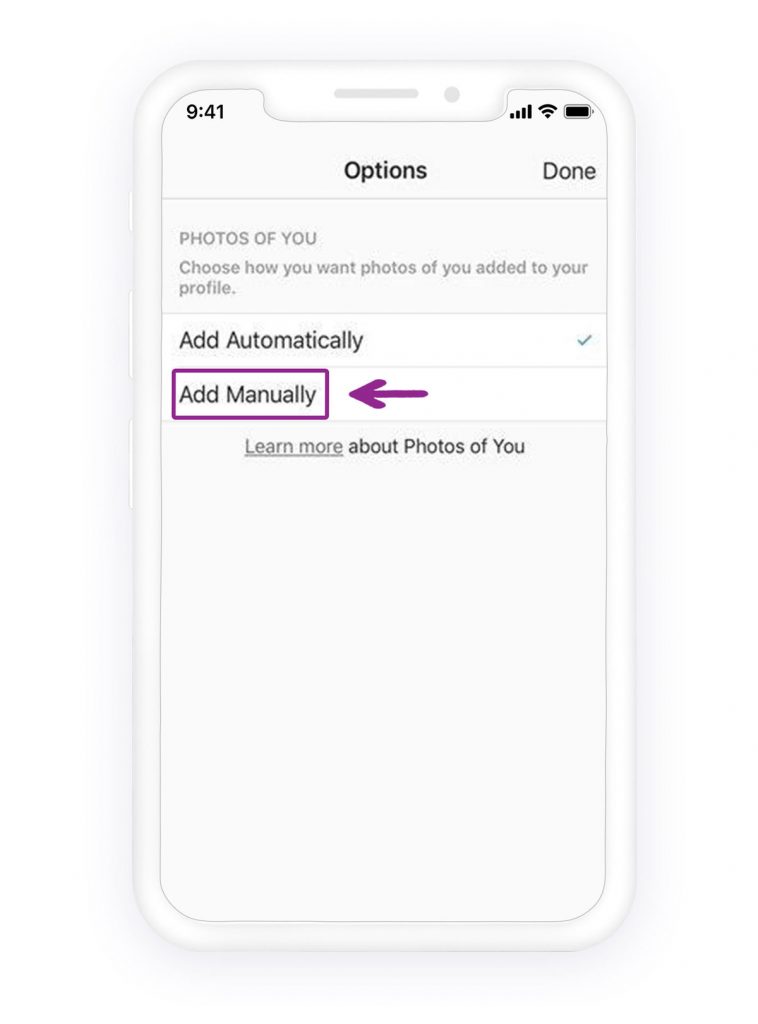
2. Trykk på ellipsen øverst til høyre ved siden av Bilder av deg, og gå deretter til «Merkealternativer». Her ser du en liste over alternativer. Du kan enten tillate at merkede bilder legges til automatisk på profilsiden din eller manuelt.
Trykk på alternativet «Legg til manuelt» hvis du vil forhindre at merkede bilder legges til automatisk på siden din. Dette lar deg legge til bildet eller skjule det fra profilsiden din. Det vil også varsle deg når du er merket i et nytt bilde, slik at du kan fjerne deg selv fra innlegget så raskt som mulig.
Konklusjon
Å tagge noen på Instagram er en enkel, men effektiv måte å få kontakt med andre, øke engasjementet og gi folk eller merkevarer riktig kreditt i innholdet ditt. Enten du deler et bilde, en video, en Story eller en Reel, hjelper det å forstå hvordan Instagrams taggingssystem fungerer med å sikre at innleggene dine når riktig målgruppe. Når det oppstår problemer med tagging, er de ofte forårsaket av personverninnstillinger, kontobegrensninger, blokkerte brukere eller midlertidige appfeil.
Ved å lære deg de riktige taggingsmetodene og vanlige årsaker til at tagger mislykkes, kan du raskt fikse de fleste problemer uten å slette eller legge ut innhold på nytt. Å oppdatere appen, sjekke taggtillatelser og gjennomgå kontoinnstillinger løser vanligvis problemet. Med denne kunnskapen kan brukere tagge trygt, unngå innleggsfeil og få mest mulig ut av Instagrams sosiale funksjoner for personlig deling, samarbeid og merkevareeksponering. Du kan dele øyeblikkene dine på Instagram og nyte å tagge venner og familie når som helst. Hvis du fortsatt har problemer med tagger eller bare vil dele opplevelsen din med oss, lytter vi gjerne!
Hvor nyttig var dette innlegget?
Klikk på en stjerne for å vurdere den!
Gjennomsnittlig vurdering / 5. Stemmeopptelling: