
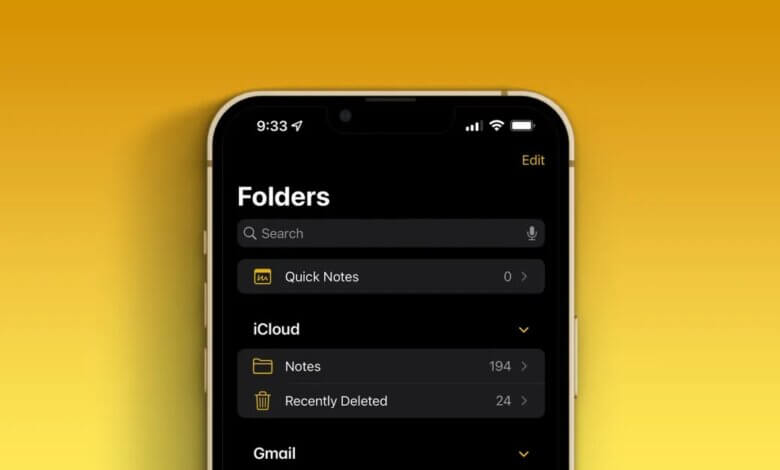
Det virker som om foreldrene våre blir mer og mer glade i å ta notater med alderen. De sier det er fordi de lider av aldersrelatert hukommelsestap. Jeg beklager å høre at moren til en av vennene mine mister iPhone X-en sin. Og det er ikke den verste situasjonen. Moren hennes oppbevarer alltid mange passord fra bankkortene sine i iPhone-notater i stedet for i hodet sitt. Nå er de som katter på glovarme murstein fordi de tror de ikke kan finne tilbake passordene lenger.
For å få tilbake notater på iPhone etter at enheten er mistet eller stjålet, er det bare én måte. Det er å gjenopprette notater fra sikkerhetskopifiler. iPhone-datagjenoppretting fungerer perfekt for gjenoppretting av notater fra iCloud-sikkerhetskopi eller iTunes-sikkerhetskopi. Den kan ikke bare gjenopprette tapte notater, men også videoer, bilder, tekstmeldinger, påminnelser osv. kan gjenopprettes. Siden iCloud nå er en mer foretrukket måte for folk å ta sikkerhetskopi på, skal jeg vise deg hvordan gjenopprette notater fra iCloud La oss se på detaljene i den følgende veiledningen.
Last ned prøveversjonen av iPhone Data Recovery her:
Gratis nedlasting Gratis nedlasting
Løsning 1: Slik gjenoppretter du notater fra iCloud
Trinn 1: Start programmet
Etter at nedlastingen er fullført, åpner du .exe-filen for å installere, og deretter starter du programmet.
Trinn 2: Logg på iCloud
Velge «Gjenopprett fra iCloud» for å gå inn på iCloud-innloggingssiden. Logg på iCloud-kontoen din med Apple-ID-en og passordet ditt.

Trinn 3: Gjenopprett fra notater og vedlegg
Etter at du har logget deg på iCloud-kontoen, kan du velge å gjenopprette notatene som er synkronisert på iCloud. Merk av for Merknad og vedlegg og klikk Start for å starte skanningen.
Når skanningen er ferdig, vises notatene på venstre side av skjermen. Klikk på Komme seg og velg utdatamappen. Notatene dine lagres på datamaskinen.

Hvis notatene dine er sikkerhetskopiert, men ikke synkronisert på iCloud, går du videre til neste trinn.
Trinn 4: Gjenopprett fra iCloud-sikkerhetskopi
Velg alternativet iCloud-sikkerhetskopi, så lastes alle iCloud-sikkerhetskopifilene inn automatisk. Velg den du trenger, og klikk «Last ned» i den tilhørende kolonnen.
Noen sekunder senere kan du forhåndsvise den nedlastede filen. Merk av hva du vil mens du forhåndsviser, og gjenopprett dem ved å klikke på "Komme seg" knapp.

Før gjenoppretting har du lov til å endre innholdet i notatet med Redigere -knappen, og vedleggene, inkludert bilder, tekstfiler osv., kan forhåndsvises separat i noden «Notater-vedlegg».
Gratis nedlasting Gratis nedlasting
[Valgfritt] Trinn 5: Legg gjenopprettede notater tilbake på enheten
Etter at du har gjenopprettet slettede notater, lagres disse på datamaskinen, ikke på iPhone eller iPad. Det finnes imidlertid en valgfri måte å legge dataene tilbake på enheten: Logg inn på iCloud og kopier det gjenopprettede notatet til iCloud-notatene. Deretter synkroniseres de automatisk med i-enhetene dine. Gå tilbake til iPhone/iPad-en din, så vil du se disse notatene.
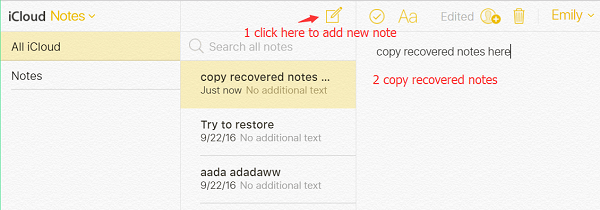
Løsning 2: Få tilbake notatene mine fra iCloud-nettstedet
Hvis du er en gammel Notes-bruker, vil du legge merke til at du kan opprette notater i mappene «iCloud» og «Min iPhone». Notatene som er lagret i mappene «iCloud» kan gjenopprettes fra iCloud-nettstedet hvis du mister iPhonen din.
- Logg inn med Apple-ID-en din på iCloud-nettstedet.
- Gå inn i «Notater»-appen, så ser du alle notatene på iCloud, selv om du har slettet dem de siste 30 dagene.
- Klikk på bestemte notater og se dem. Når du har en tendens til å gjenopprette de slettede notatene fra «Nylig slettet», åpner du bare notatet og trykker på «Gjenopprett»-knappen slik at det går tilbake til den opprinnelige mappen.

Nå, iPhone-datagjenoppretting og iCloud-nettsteder hjelper deg med å lagre notater på datamaskinen smertefritt. Det krever ingenting annet enn noen få enkle museklikk. Du kan også gjenopprette notater fra iTunes-sikkerhetskopi. Ikke nøl med å prøve dette programmet for å gjenopprette slettede filer når du har mistet iPhone-data.
Gratis nedlasting Gratis nedlasting
Hvor nyttig var dette innlegget?
Klikk på en stjerne for å vurdere den!
Gjennomsnittlig vurdering / 5. Stemmeopptelling:


