
Raske tips: Hvis du vil gjenopprette slettede filer fra en tømt papirkurv på Windows 11/10/8/7, kan du laste ned denne datagjenopprettingstjenesten for å enkelt få tilbake dataene på noen få minutter.
Papirkurven på en datamaskin lagrer de slettede filene. Vanligvis blir filene flyttet til papirkurven fra sine opprinnelige plasseringer når de slettes, og brukere kan enkelt gjenopprette disse filene fra papirkurven tilbake til sine opprinnelige plasseringer på datamaskinen så lenge de ikke har tømt den. Men hvis du har tømt papirkurven, vil ting bli mer komplisert. I dette innlegget lærer du hvordan du gjenoppretter slettede filer fra papirkurven, enten den er tømt eller ikke .
Er det mulig å gjenopprette filer fra papirkurven etter at den er tømt?
Folk er forvirret over om Det er mulig å gjenopprette filer fra papirkurven etter at den er tom Svaret er JA! Når du sletter en fil, som et bilde eller et dokument, blir den egentlig ikke slettet. Filene på harddisken din holdes oversikt over med noe som kalles pekere, som forteller datamaskinens operativsystem hvor filens data begynner og slutter, og om sektorene som inneholder filene er tilgjengelige eller ikke. Når du sletter en fil, fjerner Windows pekeren til de slettede dataene, og sektorene som inneholder dataene regnes som ledig plass. Men hvis det ikke er skrevet data til disse sektorene, kan de slettede filene gjenopprettes med noen triks.
Du bør alltid være oppmerksom på at når de slettede filene fra den tømte papirkurven er overskrevet av de nye dataene, er det ingen måte du kan få dem tilbake på lenger. Så hvis du vil gjenopprette slettede filer fra den tømte papirkurven, bør du aldri legge til nye data på de opprinnelige plasseringene til de tapte filene dine, eller det er lurt å slutte å bruke datamaskinen din til du finner en mulig metode for å gjenopprette dem.
Slik gjenoppretter du slettede data fra papirkurven i Windows 11 (Windows 10/8/7/XP fungerer også)
Hvis papirkurven i Windows 11 ikke er tømt
Når du vil gjenopprette slettede data på en datamaskin, bør du først sjekke papirkurven. Selv om ikke alle slettede data havner i papirkurven, eller papirkurven tømmes regelmessig, har du fortsatt muligheter til å hente dem. For å gjenopprette slettede filer fra datamaskinens papirkurv, kan du ganske enkelt velge elementene og høyreklikke på dem for å velge «Gjenopprett». På denne måten kan du gjenopprette de slettede dataene til de opprinnelige plasseringene.
Hvis papirkurven på Windows 11 er tømt
Å gjenopprette slettede filer fra en tømt papirkurv er litt vanskeligere å håndtere, men det er verdt et forsøk hvis de tapte filene er viktige for deg. Nå kan du følge trinnene nedenfor for å gjenopprette slettede filer fra papirkurven:
Trinn 1: Skaff deg programvare for gjenoppretting av papirkurven
Datagjenoppretting-appen er testet som den beste programvaren for filgjenoppretting for PC, som lar brukere enkelt gjenopprette slettede, tapte eller formaterte filer på datamaskinen. For å starte gjenopprettingsprosessen må du laste ned og installere Datagjenoppretting på datamaskinen.
Gratis nedlasting Gratis nedlasting
Tips: Ikke installer appen på harddisken hvis du vil gjenopprette slettede data.
Trinn 2: Velg datatyper og plassering
På programvarens hjemmeside kan du velge datatyper som bilde, video, lyd, dokument osv. som skal gjenopprettes. Deretter velg «Papirkurv» under listen Flyttbar stasjon (eller du kan velge harddiskplasseringen der du mistet data) og klikke på «Skann».

Trinn 3: Skann harddisken for tapte data
Programvaren for datagjenoppretting vil først starte en hurtigskanning. Etter hurtigskanningen kan du utføre en dypskanning hvis du ikke kan se de slettede dataene dine.

Trinn 4: Gjenopprett slettede data fra papirkurven
Fra skanneresultatene kan du forhåndsvise filene du vil hente. Papirkurvene til alle partisjonene vises på venstre side hvis du velger stilisten. Klikk på «Gjenopprett»-knappen, så kan du selektivt gjenopprette slettede filer etter at du har tømt papirkurven.

Gratis nedlasting Gratis nedlasting
Tips: Ting du bør vite om papirkurven
Her kan du også lære noen tips og triks om papirkurven.
Vis/skjul papirkurvikonet
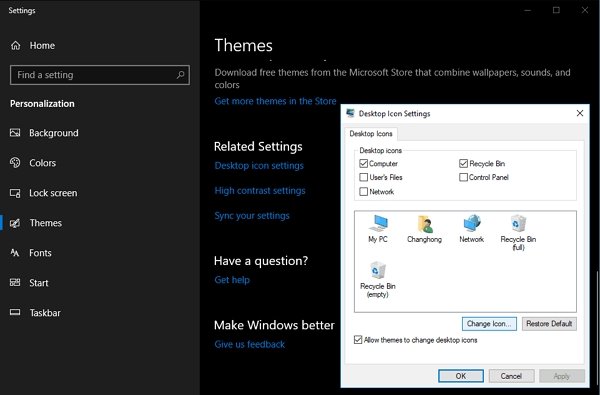
Hvis du ikke finner papirkurvikonet på Windows 10-skrivebordet, kan det være skjult, og du kan følge trinnene for å vise papirkurvikonet:
Trinn 1: Skriv inn «Innstillinger» i søkefeltet. Velg Innstillinger-appen og åpne den.
Trinn 2: Velg «Personlig tilpasning > Temaer > Innstillinger for skrivebordsikon»
Trinn 3: Merk av i boksen for papirkurven og klikk på «Bruk».
Stopp å slette filer umiddelbart
Du kan støte på situasjoner der de slettede filene ikke havner i papirkurven, og de slettes umiddelbart når de slettes. Det vil si at du ikke finner de slettede filene i papirkurven, og du kan ikke gjenopprette dem enkelt fra den. For å forhindre datatap på grunn av feilaktig drift, anbefales det å stoppe slettingen av filer umiddelbart.
For å gjøre dette, høyreklikker du på papirkurvikonet og velger Egenskaper. Du vil se en dialogboks som ligner på grensesnittet nedenfor. Fjern merket for «Ikke flytt filer til papirkurven, fjern filer umiddelbart når de slettes» i boksen og klikk på «Bruk».
Mens du jobber med denne innstillingsboksen, kan du også merke av for alternativet «Vis bekreftelsesdialog for sletting», som ber deg bekrefte når du vil fjerne filer og mapper. Du kan også endre plasseringen til papirkurven ved å velge den spesifikke disken der.
Hvis det finnes et alternativ der som heter Vis bekreftelsesdialogboks for sletting, må du sørge for at det er merket av i boksen, slik at du blir spurt om du er sikker på at du vil fjerne filer og mapper du sletter.
Gratis nedlasting Gratis nedlasting
Hvor nyttig var dette innlegget?
Klikk på en stjerne for å vurdere den!
Gjennomsnittlig vurdering / 5. Stemmeopptelling: