

«iPhone 7-en min har ikke slått seg av siden i går kveld, selv om jeg har trykket på av/på-knappen om og om igjen, har ingenting endret seg. Så er det noen som kan hjelpe? Tusen takk!»
Det er ganske utrolig at brukere ikke kan slå av iPhone, men sannheten er at når av/på-knappen ikke fungerer, aner ikke folk flest hvordan de skal slå av enheten uten av/på-knappen. I denne artikkelen skal vi vise deg noen enkle måter å slå av iPhonen på.
Gratis nedlasting Gratis nedlasting
Del 1: 5 beste måter å løse problemet med at iPhone ikke slår seg av
Løsning 1
: Hard tilbakestilling / Tving omstart av iPhone
– For iPhone 6 og eldre generasjoner: Trykk på av/på-knappen (vekke/hvile) og Hjem-knappen samtidig (i minst 10 sekunder). Dette vil gjøre skjermen svart. Slipp knappene når Apple-logoen vises på skjermen.
– For iPhone 7 / iPhone 8 / iPhone 8 plus og andre modeller: I stedet for Hjem-knappen, trykk lenge på av/på-knappen (vekke/hvile) og volum ned-knappen samtidig i minst 10 sekunder. Følg den samme prosessen og slipp knappene når Apple-logoen vises på skjermen.
Løsning 2
Slå av iPhone med AssistiveTouch. Trykk først på Assistive Touch-boksen på skjermen, velg Enhet for å få tilgang til funksjonene. Trykk deretter på og hold låseskjermen. Senere vil dette vise deg av/på-skjermen. Deretter kan du skyve skjermen for å slå av iPhonen.
Løsning 3
Tilbakestill alle innstillinger på iPhonen din. Du må gjøre følgende:
– Lås opp iPhonen din og gå til Innstillinger > Generelt.
– Bla ned til bunnen til du finner Tilbakestill-fanen, og velg den.
– Trykk nå på Tilbakestill alle innstillinger.
– Til slutt velger du Tilbakestill alle innstillinger på nytt for å utføre den nødvendige operasjonen. Noen minutter senere kan du starte enheten på nytt som normalt.
Løsning 4
Gjenopprett iPhone med iTunes. Før vi starter, må du ta en sikkerhetskopi av iPhone-dataene dine på forhånd. Når du er ferdig, er du klar.
– Start den nyeste iTunes-versjonen på systemet ditt, og koble iPhonen din til den via USB.
– Sett enheten i gjenopprettingsmodus, og trykk på Gjenopprett etter at iTunes har oppdaget den.
– Selv uten å sette telefonen i gjenopprettingsmodus, kan du fikse det. Etter at iTunes gjenkjenner enheten din, velger du den og går til Sammendrag-siden. Under Sikkerhetskopiering klikker du på Gjenopprett sikkerhetskopi.
– Etter at du har gjort valget, vil iTunes generere en popup-melding for å bekrefte valget. Trykk på Gjenopprett og løs problemet med at iPhone ikke slår seg av.
Løsning 5
Hvis løsningen ovenfor ikke kan hjelpe deg, bør du ta med iPhonen din til et autorisert iPhone-servicesenter eller en Apple Store.
Del 2: Fiks iPhone slår seg ikke av med
Hvis årsaken til et slikt problem er et maskinvareproblem, anbefaler vi på det sterkeste et profesjonelt verktøy, iOS System Recovery, som vil løse problemet uten tap av data. Her er de enkle trinnene:
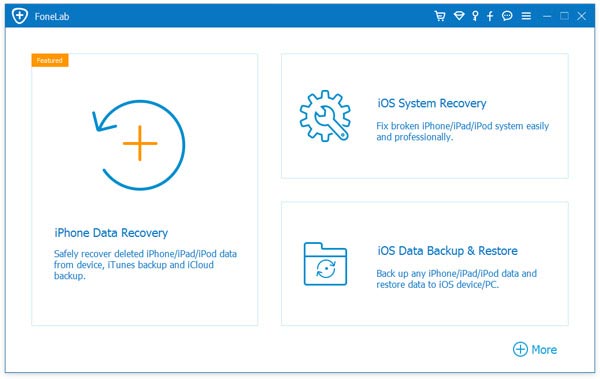
1. Last ned og kjør programvaren. Velg «iOS-systemgjenoppretting».
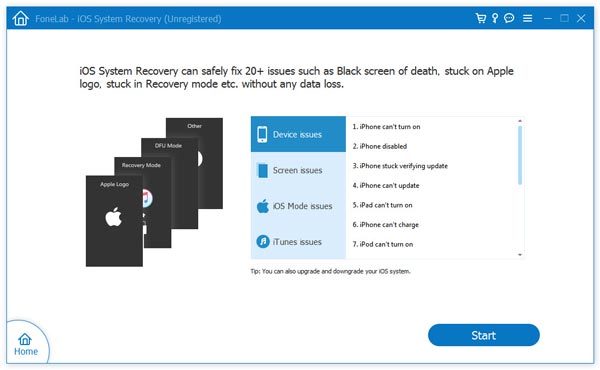
2. Koble iPhonen til PC-en med USB-kabelen. Når programvaren oppdager iPhonen din, klikker du på Start.
3. Nå må du starte opp iPhonen din i DFU-modus. Bare følg retningslinjene i skjermbildet nedenfor.
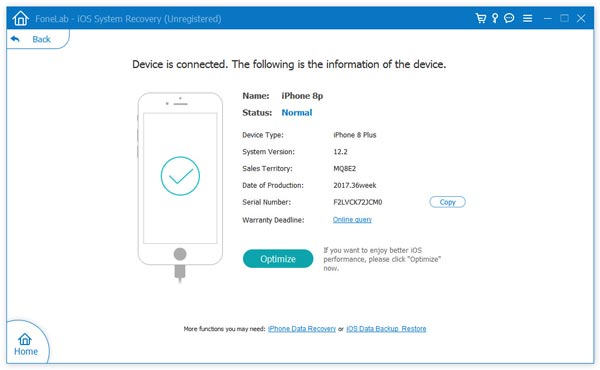
4. Gå tilbake til PC-en nå, bare fyll inn riktig modellnummer og fastvaredetaljene før du trykker på Last ned.
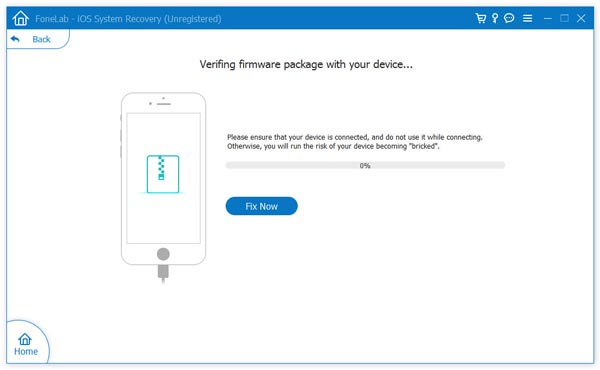
5. Len deg tilbake og vent til prosessen er fullført. Da starter fikseringen automatisk.
6. Innen få minutter vil problemet med at iPhonen din ikke slår seg av være borte. Og gratulerer, iPhonen din vil starte opp normalt igjen.
Gratis nedlasting Gratis nedlasting
Hvor nyttig var dette innlegget?
Klikk på en stjerne for å vurdere den!
Gjennomsnittlig vurdering / 5. Stemmeopptelling:




